
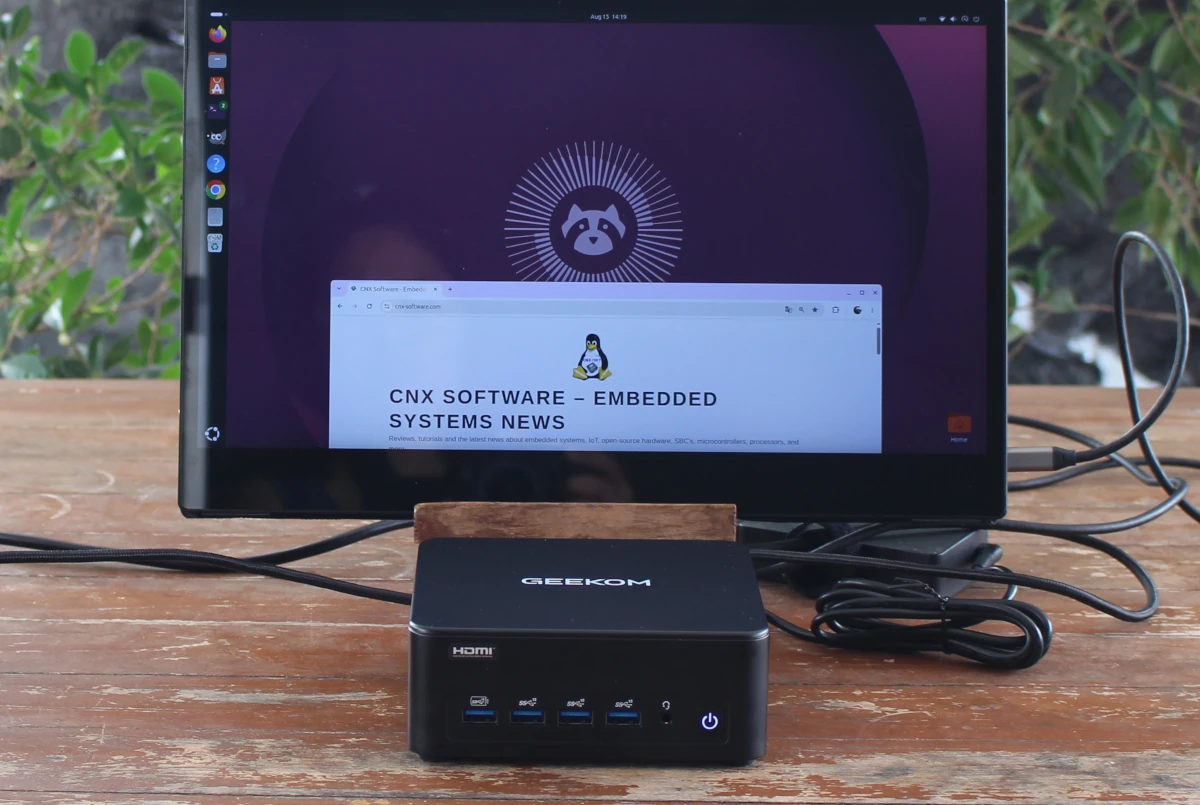
Ya hemos examinado el hardware con el desempaquetado y el desmontaje del GEEKOM IT13 Max en la primera parte del análisis, antes de probar el mini PC Intel Core Ultra 9 185H con Windows 11, así que ahora toca probar Linux en este mini ordenador con Ubuntu 26.04.
En este análisis contaremos nuestra experiencia con Ubuntu 26.04 en el GEEKOM IT13 Max, tras pasar por las pruebas de funciones, ejecutar benchmarks del sistema y de IA en la CPU, la GPU y la NPU, comprobar el rendimiento de almacenamiento y USB, probar la red 2.5GbE y Wi-Fi 6/7, someter el mini PC a pruebas de estrés y medir el ruido del ventilador y el consumo de energía del mini PC Meteor Lake.
Instalación de Ubuntu 26.04
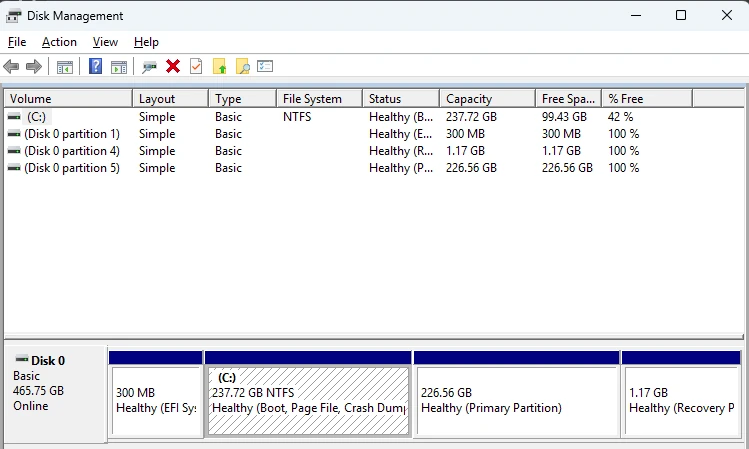
Instalamos Ubuntu 26.04 junto a Windows 11 en configuración de arranque dual. Primero redujimos el tamaño de la partición de Windows (C:) aproximadamente a la mitad y, a continuación, insertamos una unidad flash USB con Ubuntu 26.04 para iniciar el proceso de instalación.
La instalación transcurrió sin problemas en este mini PC, así que no hay nada especial que comentar….
Información del sistema con Ubuntu 26.04
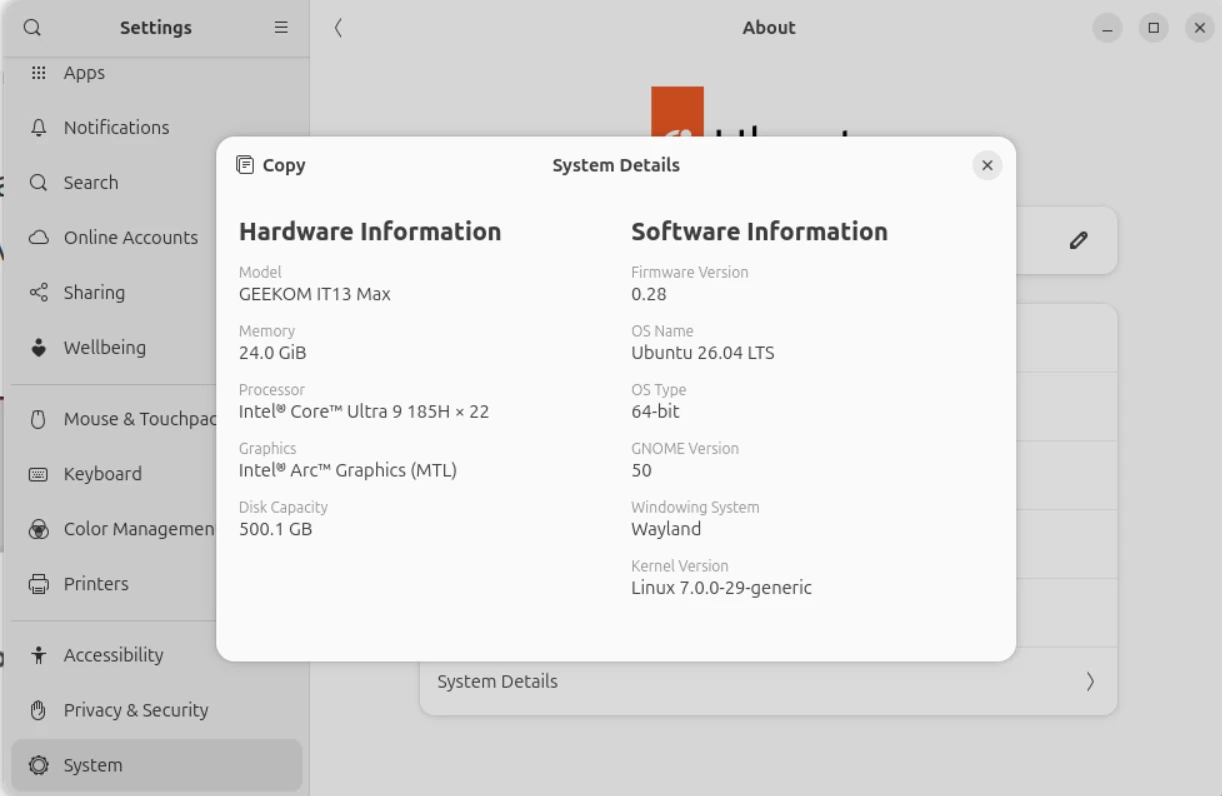
La ventana Configuración -> Acerca de confirma que disponemos de un equipo GEEKOM IT13 Max con 24 GB de memoria, un procesador Intel Core Ultra 9 185H de 22 subprocesos con gráficos Intel Arc (MTL) y 500,1 GB de almacenamiento, ejecutando Ubuntu 26.04 LTS con Linux 7.0.
Podemos obtener información adicional con la utilidad inxi:
|
1 2 3 4 5 6 7 8 9 10 11 12 13 14 15 16 17 18 19 20 21 22 23 24 25 26 27 28 29 30 31 32 33 34 35 36 37 38 39 40 41 42 43 44 45 46 47 48 49 50 51 52 |
aey@IT13-Max-CNX:~$ sudo inxi -Fc0 System: Host: IT13-Max-CNX Kernel: 7.0.0-29-generic arch: x86_64 bits: 64 Desktop: GNOME v: 50.1 Distro: Ubuntu 26.04 LTS (Resolute Raccoon) Machine: Type: Desktop Mobo: GEEKOM model: IT13 Max v: 1.0 serial: BV55BML030169A16112G2G2262402050 Firmware: UEFI vendor: American Megatrends LLC. v: 0.28 date: 05/13/2026 CPU: Info: 16-core (6-mt/10-st) model: Intel Core Ultra 9 185H bits: 64 type: MST AMCP cache: L2: 18 MiB Speed (MHz): avg: 2349 min/max: 400/4800:5100:3800:2500 cores: 1: 2349 2: 2349 3: 2349 4: 2349 5: 2349 6: 2349 7: 2349 8: 2349 9: 2349 10: 2349 11: 2349 12: 2349 13: 2349 14: 2349 15: 2349 16: 2349 17: 2349 18: 2349 19: 2349 20: 2349 21: 2349 22: 2349 Graphics: Device-1: Intel Meteor Lake-P [Intel Arc Graphics] driver: i915 v: kernel Display: unspecified server: X.Org v: 24.1.10 with: Xwayland v: 24.1.10 driver: dri: iris gpu: i915 resolution: 1: 3840x2160~60Hz 2: 6144x3456~60Hz API: EGL v: 1.5 drivers: iris,swrast platforms: gbm,x11,surfaceless,device OpenGL v: 4.6 compat-v: 4.5 vendor: intel mesa v: 26.0.3-1ubuntu1 renderer: Mesa Intel Arc Graphics (MTL) Info: Tools: api: eglinfo,glxinfo x11: xdriinfo, xdpyinfo, xprop, xrandr Audio: Device-1: Intel Meteor Lake-P HD Audio driver: sof-audio-pci-intel-mtl API: ALSA v: k7.0.0-29-generic status: kernel-api Network: Device-1: Intel Ethernet I226-V driver: igc IF: enp88s0 state: down mac: 38:f7:cd:dc:28:8c Device-2: Intel Ethernet I226-V driver: igc IF: enp89s0 state: down mac: 38:f7:cd:dc:28:92 Device-3: Intel Wi-Fi 7 AX1775 /AX1790 /BE20 /BE401/BE1750 2x2 driver: iwlwifi IF: wlp90s0f0 state: up mac: 5c:67:83:03:57:73 Bluetooth: Device-1: Intel BE200 Bluetooth driver: btusb type: USB Report: hciconfig ID: hci0 state: up address: 5C:67:83:03:57:77 bt-v: 5.4 Drives: Local Storage: total: 465.76 GiB used: 16.46 GiB (3.5%) ID-1: /dev/nvme0n1 vendor: Kingston model: SNV3S500G size: 465.76 GiB Partition: ID-1: / size: 221.95 GiB used: 16.39 GiB (7.4%) fs: ext4 dev: /dev/nvme0n1p5 ID-2: /boot/efi size: 296 MiB used: 69.8 MiB (23.6%) fs: vfat dev: /dev/nvme0n1p1 Swap: ID-1: swap-1 type: file size: 8 GiB used: 0 KiB (0.0%) file: /swap.img Sensors: System Temperatures: cpu: 47.0 C mobo: N/A Fan Speeds (rpm): N/A Info: Memory: total: 24 GiB note: est. available: 22.48 GiB used: 4.19 GiB (18.6%) Processes: 448 Uptime: 1h 20m Shell: Sudo inxi: 3.3.40 |
Todo parece detectarse correctamente, incluidos el procesador Intel Core Ultra 9 185H de 16 núcleos/22 subprocesos con velocidades máximas de reloj de 4.800, 5.100, 3.800 o 2.500 MHz según el clúster seleccionado, los gráficos Intel Arc, dos controladores Intel I226-V 2.5GbE, un módulo Intel BE200 con Wi-Fi 7 y Bluetooth 5.4, el SSD Kingston SNV3S500G de 500 GB y 24 GB de RAM.
Benchmarks con Ubuntu 26.04 en el mini PC GEEKOM IT13 Max
Empecemos los benchmarks con el script sbc-bench de Thomas Kaiser:
|
1 2 3 4 5 6 7 8 9 10 11 12 13 14 15 16 17 18 19 20 21 22 23 24 25 26 27 28 29 30 31 32 33 34 35 36 37 38 39 40 41 42 43 44 45 46 47 48 49 50 51 52 53 54 55 56 57 58 59 60 61 62 63 64 65 66 67 68 69 70 71 72 73 74 75 76 77 78 79 80 81 82 83 84 85 86 87 88 89 90 91 92 93 94 95 96 97 98 99 100 101 102 103 104 105 106 107 108 109 110 111 112 113 114 115 116 117 118 119 120 121 122 123 124 125 126 127 128 129 130 131 |
aey@IT13-Max-CNX:~/Downloads/sbc-bench-master$ sudo ./sbc-bench.sh -r Starting to examine hardware/software for review purposes... sbc-bench v0.9.72 Installing needed tools: apt-get -f -qq -y install gcc make build-essential powercap-utils curl git links mmc-utils smartmontools stress-ng, p7zip 16.02, tinymembench, ramlat, mhz, cpufetch, cpuminer. Done. Checking cpufreq OPP. Done. Executing tinymembench. Done. Executing RAM latency tester. Done. Executing OpenSSL benchmark. Done. Executing 7-zip benchmark. Done. Throttling test: heating up the device, 5 more minutes to wait. Done. Checking cpufreq OPP again. Done (17 minutes elapsed). Results validation: * Measured clockspeed not lower than advertised max CPU clockspeed * No swapping * Background activity (%system) OK * Powercap detected. Details: "sudo powercap-info -p intel-rapl" -> https://tinyurl.com/4jh9nev # GEEKOM IT13 Max 1.0 / Ultra 9 185H Tested with sbc-bench v0.9.72 on Wed, 12 Aug 2026 15:53:49 +0700. ### General information: The CPU features 3 clusters of different core types: Ultra 9 185H, Kernel: x86_64, Userland: amd64 CPU sysfs topology (clusters, cpufreq members, clockspeeds) cpufreq min max CPU cluster policy speed speed core type 0 0 0 400 4800 Redwood Cove 1 0 1 400 5100 Redwood Cove 2 0 2 400 5100 Redwood Cove 3 0 3 400 5100 Redwood Cove 4 0 4 400 5100 Redwood Cove 5 0 5 400 4800 Redwood Cove 6 0 6 400 4800 Redwood Cove 7 0 7 400 4800 Redwood Cove 8 0 8 400 4800 Redwood Cove 9 0 9 400 4800 Redwood Cove 10 0 10 400 4800 Redwood Cove 11 0 11 400 4800 Redwood Cove 12 0 12 400 3800 Crestmont 13 0 13 400 3800 Crestmont 14 0 14 400 3800 Crestmont 15 0 15 400 3800 Crestmont 16 0 16 400 3800 Crestmont 17 0 17 400 3800 Crestmont 18 0 18 400 3800 Crestmont 19 0 19 400 3800 Crestmont 20 0 20 400 2500 Crestmont 21 0 21 400 2500 Crestmont 23024 KB available RAM ### Policies (performance vs. idle consumption): Status of performance related policies found below /sys: /sys/module/pcie_aspm/parameters/policy: default [performance] powersave powersupersave ### Clockspeeds (idle vs. heated up): Before at 49.0°C: cpu0-cpu11 (Redwood Cove): OPP: 4800, Measured: 4780 cpu12-cpu19 (Crestmont): OPP: 3800, Measured: 3779 cpu20-cpu21 (Crestmont): OPP: 2500, Measured: 2488 After at 67.0°C: cpu0-cpu11 (Redwood Cove): OPP: 4800, Measured: 4779 cpu12-cpu19 (Crestmont): OPP: 3800, Measured: 3780 cpu20-cpu21 (Crestmont): OPP: 2500, Measured: 2488 ### Performance baseline * cpu0 (Redwood Cove): memcpy: 20048.7 MB/s, memchr: 22959.1 MB/s, memset: 41896.2 MB/s * cpu12 (Crestmont): memcpy: 10857.5 MB/s, memchr: 16838.6 MB/s, memset: 21981.3 MB/s * cpu20 (Crestmont): memcpy: 8677.6 MB/s, memchr: 8538.8 MB/s, memset: 14460.1 MB/s * cpu0 (Redwood Cove) 16M latency: 27.84 20.97 25.01 21.26 24.03 21.33 20.53 24.09 * cpu12 (Crestmont) 16M latency: 30.61 26.54 29.86 26.75 29.06 26.37 25.22 26.45 * cpu20 (Crestmont) 16M latency: 207.1 205.2 206.5 208.2 206.4 201.0 201.5 204.0 * cpu0 (Redwood Cove) 128M latency: 164.2 140.1 159.1 140.2 158.6 131.2 114.0 114.5 * cpu12 (Crestmont) 128M latency: 169.4 144.2 169.8 151.3 170.3 152.4 147.4 146.9 * cpu20 (Crestmont) 128M latency: 223.1 228.4 218.8 228.4 222.7 218.5 222.9 231.4 * 7-zip MIPS (3 consecutive runs): 65756, 63899, 60936 (63530 avg), single-threaded: 5446 * `aes-256-cbc 1334835.14k 1659912.79k 1687032.49k 1695251.46k 1698122.41k 1697251.33k (Redwood Cove)` * `aes-256-cbc 1095765.56k 1313939.09k 1320949.25k 1351563.61k 1367859.20k 1372848.13k (Crestmont)` * `aes-256-cbc 691802.38k 865186.60k 873555.80k 889563.48k 902583.64k 903583.06k (Crestmont)` ### PCIe and storage devices: * Intel Meteor Lake-P [Intel Arc Graphics] (Onboard - Video): driver in use: i915 * Intel Core Ultra 200 Series Processors USB xHCI (Onboard - Other): driver in use: xhci_hcd * Intel Core Ultra 200 Series Processors Thunderbolt DMA0 (Onboard - Other): driver in use: thunderbolt * Intel Meteor Lake-P USB 3.2 Gen 2x1 xHCI Host (Onboard - Other): driver in use: xhci_hcd * Intel Device 7e63 (Onboard - SATA): driver in use: ahci * Intel Ethernet I226-V: Speed 5GT/s, Width x1, driver in use: igc, ASPM Disabled * Intel Ethernet I226-V: Speed 5GT/s, Width x1, driver in use: igc, ASPM Disabled * Intel Wi-Fi 7(802.11be) AX1775*/AX1790*/BE20*/BE401/BE1750* 2x2: Speed 16GT/s, Width x1, driver in use: iwlwifi, ASPM Disabled * 465.8GB "KINGSTON SNV3S500G" SSD as /dev/nvme0: Speed 16GT/s, Width x4, 0% worn out, drive temp: 40°C, ASPM Disabled * 32MB SPI NOR flash, drivers in use: spi-nor/intel-spi ### Challenging filesystems: The following partitions are NTFS: nvme0n1p3,nvme0n1p4 -> https://tinyurl.com/mv7wvzct ### Swap configuration: * /swap.img on /dev/nvme0n1p5: 8.0G (0K used) ### Software versions: * Ubuntu 26.04 LTS (resolute) * Compiler: /usr/bin/gcc (Ubuntu 15.2.0-16ubuntu1) 15.2.0 / x86_64-linux-gnu * OpenSSL 3.5.5, built on 27 Jan 2026 (Library: OpenSSL 3.5.5 27 Jan 2026) ### Kernel info: * `/proc/cmdline: BOOT_IMAGE=/boot/vmlinuz-7.0.0-29-generic root=UUID=e32c428d-ceba-4c40-a82e-e46308d8dd86 ro quiet splash crashkernel=2G-4G:320M,4G-32G:512M,32G-64G:1024M,64G-128G:2048M,128G-:4096M` * Vulnerability Spec store bypass: Mitigation; Speculative Store Bypass disabled via prctl * Vulnerability Spectre v1: Mitigation; usercopy/swapgs barriers and __user pointer sanitization * Vulnerability Vmscape: Mitigation; IBPB before exit to userspace * Kernel 7.0.0-29-generic / CONFIG_HZ=1000 Waiting for the device to cool down............................................................... 48.0°C |
Los resultados de 7-Zip muestran que el rendimiento disminuye a medida que se alcanzan los límites térmicos y de potencia, ya que la puntuación baja tras cada ejecución: 65.756 → 63.899 → 60.936, con una puntuación media de 63.530 MIPS.
Veamos los límites de potencia:
|
1 2 3 4 5 6 7 8 9 10 11 12 13 14 15 16 17 18 19 20 21 22 23 24 25 26 27 28 29 30 31 32 33 34 35 36 37 38 39 40 41 42 43 44 45 46 47 48 49 50 51 52 |
aey@IT13-Max-CNX:~$ sudo powercap-info -p intel-rapl enabled: 1 Zone 0 name: package-0 enabled: 1 max_energy_range_uj: 262143328850 energy_uj: 98610613095 Constraint 0 name: long_term power_limit_uw: 45000000 time_window_us: 55967744 max_power_uw: 45000000 Constraint 1 name: short_term power_limit_uw: 70000000 time_window_us: 2440 max_power_uw: 0 Constraint 2 name: peak_power power_limit_uw: 120000000 max_power_uw: 0 Zone 0:0 name: core enabled: 0 max_energy_range_uj: 262143328850 energy_uj: 40726688769 Constraint 0 name: long_term power_limit_uw: 0 time_window_us: 976 Zone 0:1 name: uncore enabled: 0 max_energy_range_uj: 262143328850 energy_uj: 257781444 Constraint 0 name: long_term power_limit_uw: 0 time_window_us: 976 Zone 1 name: psys enabled: 0 max_energy_range_uj: 262143328850 energy_uj: 3802118074 Constraint 0 name: long_term power_limit_uw: 0 time_window_us: 27983872 Constraint 1 name: short_term power_limit_uw: 0 time_window_us: 976 |
Los límites de potencia PL1 y PL2 están establecidos en 45 W (PBP) y 70 W (MTP), respectivamente, mientras que el PL4 (potencia máxima) está fijado en 120 W. Es el mismo valor que encontramos en Windows 11 Pro, mientras que en el GEEKOM GT1 Mega el PL4 (potencia máxima) está fijado en 217 W.
Geekbench 7.0 sirve para evaluar el rendimiento mononúcleo y multinúcleo.
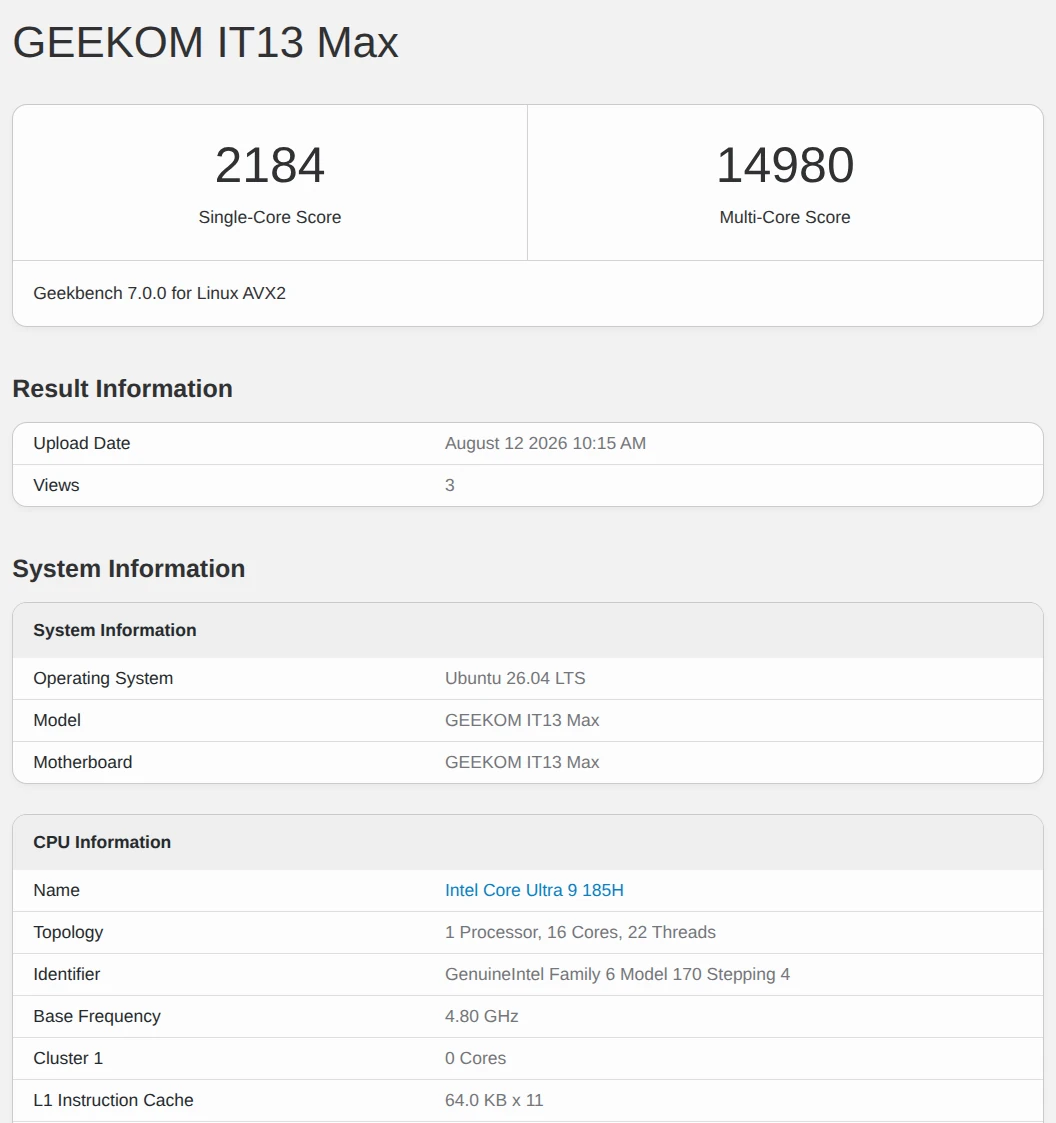
La puntuación mononúcleo fue de 2.184 puntos, mientras que la multinúcleo alcanzó los 14.980 puntos.
Como el procesador x86 incluye un acelerador de IA, también probamos Geekbench AI. Sin embargo, por defecto solo detecta un backend de CPU:
|
1 2 3 4 5 6 7 8 9 10 11 12 13 14 15 |
aey@IT13-Max-CNX:~/Downloads/GeekbenchAI-1.7.0-Linux$ ./banff --ai-list Geekbench AI 1.7.0 : https://www.geekbench.com/ai/ Geekbench AI requires an active internet connection and automatically uploads benchmark results to the Geekbench Browser. +-----------------+----+---------+----+--------------------------------+----+ | Framework | ID | Backend | ID | Device | ID | +-----------------+----+---------+----+--------------------------------+----+ | TensorFlow Lite | 1 | CPU | 1 | Intel Core Ultra 9 185H | 0 | +-----------------+----+---------+----+--------------------------------+----+ | ONNX | 3 | CPU | 1 | Intel Core Ultra 9 185H | 0 | +-----------------+----+---------+----+--------------------------------+----+ | OpenVINO | 4 | CPU | 1 | Intel(R) Core(TM) Ultra 9 185H | 0 | +-----------------+----+---------+----+--------------------------------+----+ |
Para solucionar el problema con la GPU, instalamos algunos paquetes adicionales desde el PPA oficial de gráficos de Intel/Kobuk:
|
1 2 3 4 |
sudo add-apt-repository -y ppa:kobuk-team/intel-graphics sudo apt update sudo apt install -y ocl-icd-libopencl1 libze-intel-gpu1 libze1 intel-opencl-icd intel-metrics-discovery clinfo intel-gsc sudo usermod -a -G render $USER |
Tras reiniciar, la GPU fue detectada:
|
1 2 3 4 5 6 7 8 9 10 11 12 13 14 15 16 17 |
aey@IT13-Max-CNX:~/Downloads/GeekbenchAI-1.7.0-Linux$ ./banff --ai-list Geekbench AI 1.7.0 : https://www.geekbench.com/ai/ Geekbench AI requires an active internet connection and automatically uploads benchmark results to the Geekbench Browser. +-----------------+----+---------+----+----------------------------------+----+ | Framework | ID | Backend | ID | Device | ID | +-----------------+----+---------+----+----------------------------------+----+ | TensorFlow Lite | 1 | CPU | 1 | Intel Core Ultra 9 185H | 0 | +-----------------+----+---------+----+----------------------------------+----+ | ONNX | 3 | CPU | 1 | Intel Core Ultra 9 185H | 0 | +-----------------+----+---------+----+----------------------------------+----+ | OpenVINO | 4 | CPU | 1 | Intel(R) Core(TM) Ultra 9 185H | 0 | +-----------------+----+---------+----+----------------------------------+----+ | OpenVINO | 4 | GPU | 2 | Intel(R) Arc(TM) Graphics (iGPU) | 1 | +-----------------+----+---------+----+----------------------------------+----+a |
También intentamos activar la NPU instalando el controlador:
|
1 2 3 4 5 6 7 8 |
sudo dpkg --purge --force-remove-reinstreq intel-driver-compiler-npu intel-fw-npu intel-level-zero-npu 2>/dev/null || true mkdir ~/tmp cd ~/tmp wget https://github.com/intel/linux-npu-driver/releases/download/v1.35.0/linux-npu-driver-v1.35.0.20260722-29947505341-ubuntu2404.tar.gz tar -xvf linux-npu-driver-v1.35.0*.tar.gz sudo apt update sudo apt install -y libtbb12 libze1 sudo dpkg -i *.deb |
Pero sin éxito, incluso después de reiniciar. También probamos el snap después de eliminar el paquete .deb:
|
1 |
sudo snap install intel-npu-driver |
Seguimos sin conseguirlo. Compilamos la utilidad npu-umd-test desde el código fuente para confirmar que el hardware de la NPU funcionaba:
|
1 2 3 4 5 6 7 8 9 10 11 12 13 14 15 16 |
aey@IT13-Max-CNX:~/Downloads/linux-npu-driver$ ./build/bin/npu-umd-test -c none Test version npu-linux-driver-dev-1.35.0.dev-0 on Ubuntu 26.04 LTS (7.0.0-29-generic) [==========] Running 262 tests from 46 test suites. [----------] Global test environment set-up. [----------] 2 tests from Umd [ RUN ] Umd.ZeDevTypeStr [ OK ] Umd.ZeDevTypeStr (0 ms) [ RUN ] Umd.File [ OK ] Umd.File (0 ms) [----------] 2 tests from Umd (0 ms total) ... [----------] Global test environment tear-down [==========] 262 tests from 46 test suites ran. (21029 ms total) [ PASSED ] 163 tests. [ SKIPPED ] 99 tests, listed below: ... |
Tuvimos que omitir la prueba de la NPU, pero ejecutemos Geekbench AI en la CPU…
|
1 |
./banff --ai-framework 4 --ai-backend 1 |
y en la GPU
|
1 |
./banff --ai-framework 4 --ai-backend 2 |
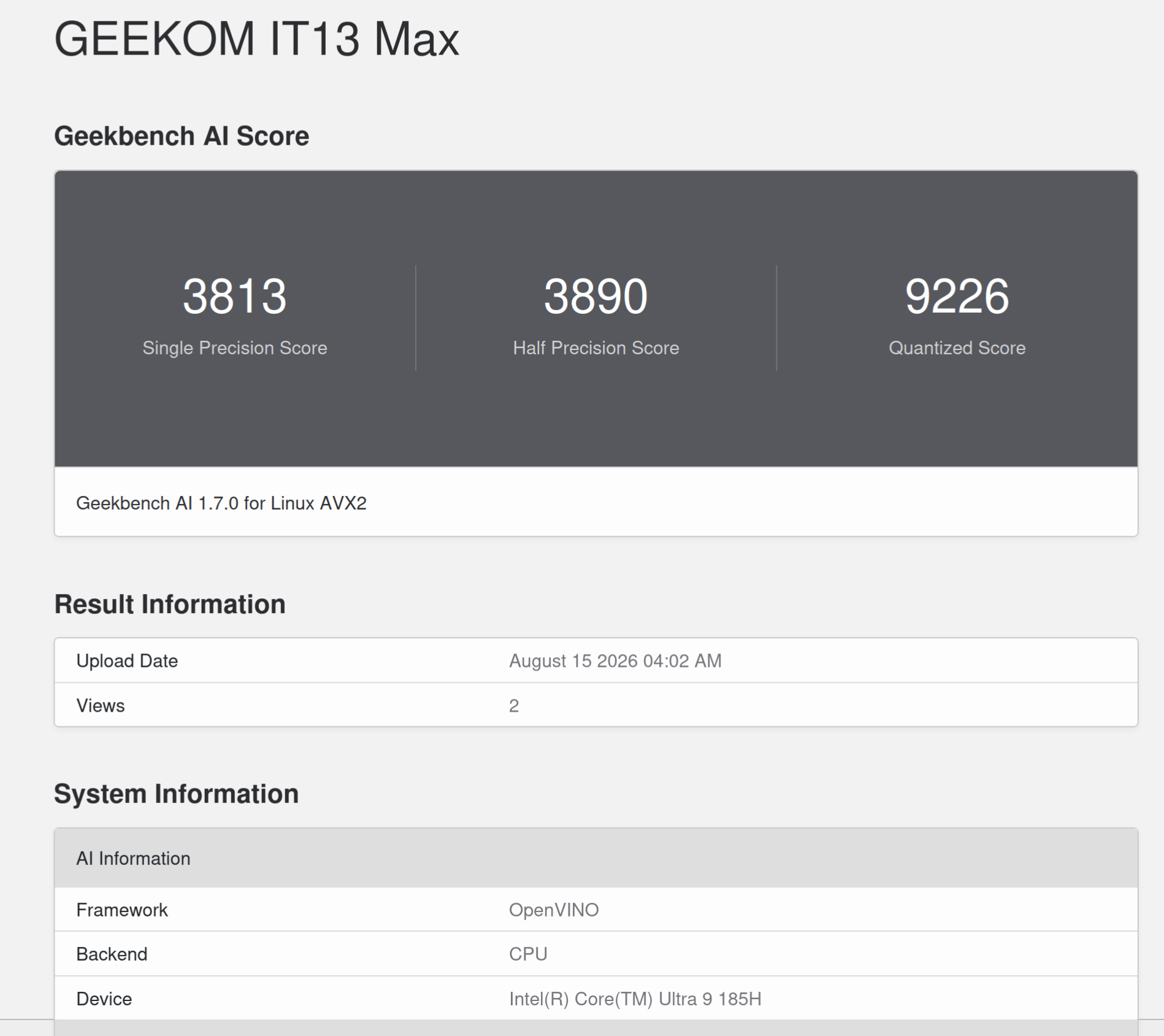
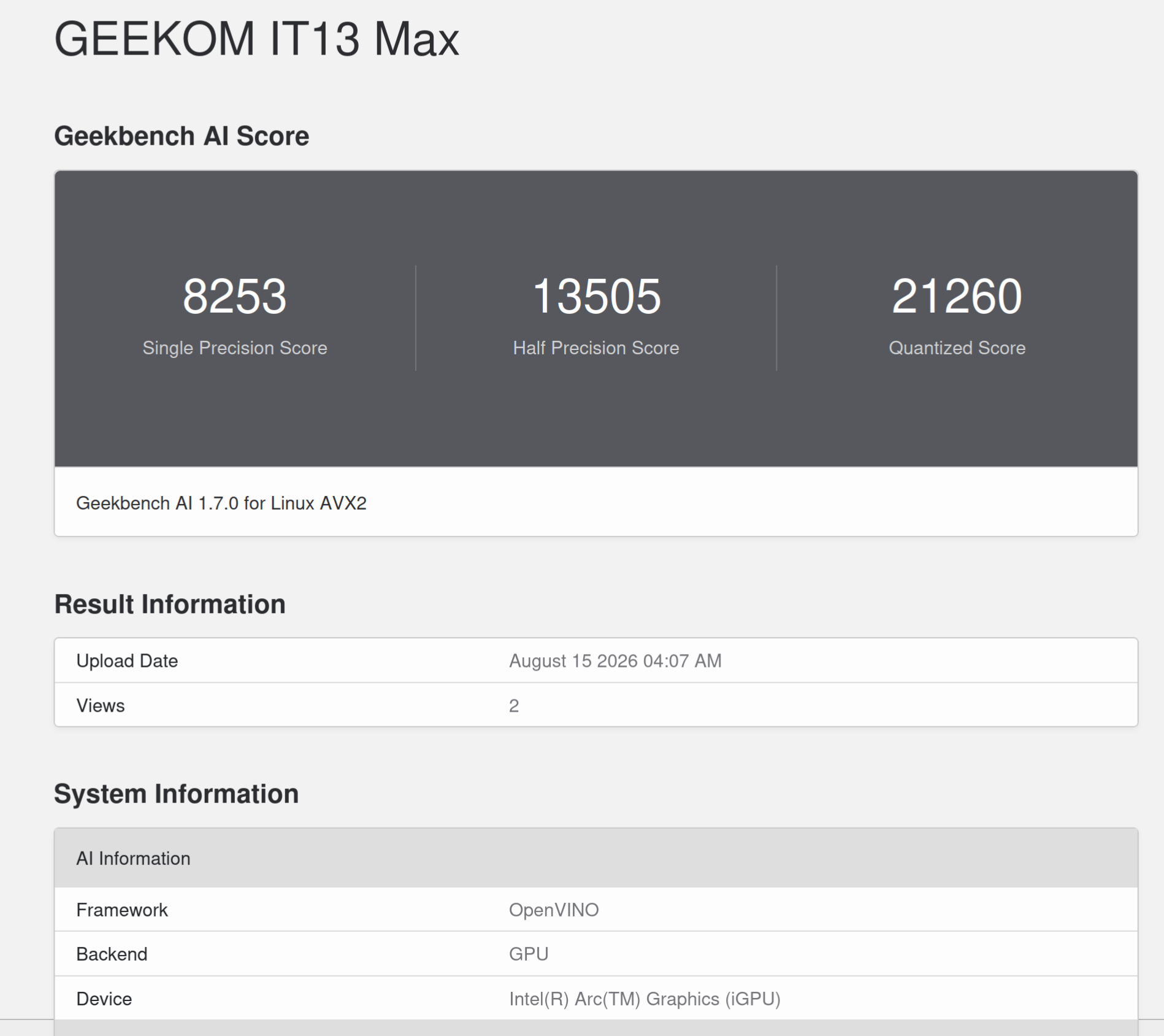
La aceleración por GPU ayuda, algo que pudimos comprobar cuando probamos la GT1 Mega en 2024. Encontrarás los resultados en la web de Geekbench tanto para el backend de CPU como para el de GPU.
También nos pidieron ejecutar llama-bench. Así que instalemos las dependencias, compilemos desde el código fuente y descarguemos algunos modelos primero:
|
1 2 3 4 5 6 7 8 9 10 |
sudo apt install -y build-essential cmake git libcurl4-openssl-dev libopenblas-dev libssl-dev libvulkan-dev glslc spirv-headers vulkan-tools git clone https://github.com/ggml-org/llama.cpp mkdir -p ~/llmmodels && cd ~/llmmodels wget -O llama-3.2-3b-instruct-q4_k_m.gguf \ "https://huggingface.co/bartowski/Llama-3.2-3B-Instruct-GGUF/resolve/main/Llama-3.2-3B-Instruct-Q4_K_M.gguf" wget -O microsoft_Phi-4-mini-instruct-Q4_K_M.gguf \ "https://huggingface.co/bartowski/microsoft_Phi-4-mini-instruct-GGUF/resolve/main/microsoft_Phi-4-mini-instruct-Q4_K_M.gguf" cd ~/llama.cpp cmake -B build -DGGML_VULKAN=ON -DGGML_BLAS=ON -DGGML_BLAS_VENDOR=OpenBLAS cmake --build build --config Release -j$(nproc) |
Ejecutemos llama-bench con los dos modelos:
|
1 2 3 4 5 6 7 8 9 |
./build/bin/llama-bench -m ~/llmmodels/llama-3.2-3b-instruct-q4_k_m.gguf -m ~/llmmodels/microsoft_Phi-4-mini-instruct-Q4_K_M.gguf -p 512 -n 128 -t $(nproc) -ngl 99 ggml_vulkan: Found 1 Vulkan devices: ggml_vulkan: 0 = Intel(R) Arc(tm) Graphics (MTL) (Intel open-source Mesa driver) | uma: 1 | fp16: 1 | bf16: 0 | fp4: 0 | warp size: 32 | shared memory: 49152 | int dot: 1 | matrix cores: none | model | size | params | backend | threads | test | t/s | | ------------------------------ | ---------: | ---------: | ---------- | ------: | --------------: | -------------------: | | llama 3B Q4_K - Medium | 1.87 GiB | 3.21 B | Vulkan,BLAS | 22 | pp512 | 333.53 ± 1.15 | | llama 3B Q4_K - Medium | 1.87 GiB | 3.21 B | Vulkan,BLAS | 22 | tg128 | 20.57 ± 0.04 | | phi3 3B Q4_K - Medium | 2.31 GiB | 3.84 B | Vulkan,BLAS | 22 | pp512 | 290.47 ± 0.62 | | phi3 3B Q4_K - Medium | 2.31 GiB | 3.84 B | Vulkan,BLAS | 22 | tg128 | 16.75 ± 0.08 | |
Repitamos la prueba con el modelo más grande:
|
1 2 3 4 5 6 7 8 |
wget -O Meta-Llama-3.1-8B-Instruct-Q4_K_M.gguf "https://huggingface.co/bartowski/Meta-Llama-3.1-8B-Instruct-GGUF/resolve/main/Meta-Llama-3.1-8B-Instruct-Q4_K_M.gguf" ./build/bin/llama-bench -m ~/llmmodels/Meta-Llama-3.1-8B-Instruct-Q4_K_M.gguf -p 512 -n 128 -t $(nproc) -ngl 99 ggml_vulkan: Found 1 Vulkan devices: ggml_vulkan: 0 = Intel(R) Arc(tm) Graphics (MTL) (Intel open-source Mesa driver) | uma: 1 | fp16: 1 | bf16: 0 | fp4: 0 | warp size: 32 | shared memory: 49152 | int dot: 1 | matrix cores: none | model | size | params | backend | threads | test | t/s | | ------------------------------ | ---------: | ---------: | ---------- | ------: | --------------: | -------------------: | | llama 8B Q4_K - Medium | 4.58 GiB | 8.03 B | Vulkan,BLAS | 22 | pp512 | 223.22 ± 1.10 | | llama 8B Q4_K - Medium | 4.58 GiB | 8.03 B | Vulkan,BLAS | 22 | tg128 | 11.14 ± 0.02 | |
Esa prueba sigue ejecutándose en la GPU. Al parecer, OpenVINO no está habilitado por defecto en llama-cpp, así que habría que recompilarlo para activar el soporte experimental. Otra forma de medir el rendimiento de la NPU es mediante OpenVINO GenAI y Optimum de Intel.
Primero, creemos un entorno virtual e instalemos los paquetes de Python necesarios:
|
1 2 3 |
python3 -m venv ~/ov-npu source ~/ov-npu/bin/activate pip install openvino-genai optimum-intel[openvino] nncf transformers |
Descarguemos un modelo que se sabe que funciona para ejecutarlo con OpenVINO:
|
1 |
hf download OpenVINO/TinyLlama-1.1B-Chat-v1.0-int4-ov --local-dir ~/llmmodels/tinyllama-npu |
Ejecutemos el modelo con OpenVINO GenAI en la NPU:
|
1 2 3 4 5 6 7 8 |
export DISABLE_OPENVINO_GENAI_NPU_L0=1 python -c " from openvino_genai import LLMPipeline pipe = LLMPipeline('/home/aey/llmmodels/qwen25-3b-npu-sym', 'NPU') print(pipe.generate('What is the capital of Thailand?', max_new_tokens=50)) " The capital of Thailand is Bangkok. |
Funciona, pero no muestra datos de rendimiento. Ejecutemos un benchmark de una sola línea:
|
1 2 3 4 5 6 7 8 9 10 11 12 |
(ov-npu) aey@IT13-Max-CNX:~$ python -c ' import openvino_genai as ov_genai pipe = ov_genai.LLMPipeline("/home/aey/llmmodels/tinyllama-npu", "NPU") result = pipe.generate(["What is the capital of Thailand?"], max_new_tokens=100) m = result.perf_metrics print(f"TTFT: {m.get_ttft().mean:.1f} ms") print(f"TPOT: {m.get_tpot().mean:.1f} ms/token") print(f"Throughput: {m.get_throughput().mean:.1f} tokens/s") ' TTFT: 1845.9 ms TPOT: 45.5 ms/token Throughput: 22.0 tokens/s |
Repitamos la prueba con un modelo 7B más grande y un comando que también muestre la respuesta:
|
1 2 3 4 5 6 7 8 9 10 11 12 13 14 15 16 17 18 19 |
(ov-npu) aey@IT13-Max-CNX:~$ hf download OpenVINO/Qwen2.5-7B-Instruct-int4-ov --local-dir ~/llmmodels/qwen25-7b-np (ov-npu) aey@IT13-Max-CNX:~$ python -c ' import openvino_genai as ov_genai pipe = ov_genai.LLMPipeline("/home/aey/llmmodels/qwen25-7b-npu", "NPU") result = pipe.generate(["What is the capital of Thailand?"], max_new_tokens=100) print("=== Answer ===") print(result.texts[0]) print() m = result.perf_metrics print(f"TTFT: {m.get_ttft().mean:.1f} ms") print(f"TPOT: {m.get_tpot().mean:.1f} ms/token") print(f"Throughput: {m.get_throughput().mean:.1f} tokens/s") ' === Answer === The capital of Thailand is Bangkok. TTFT: 9465.5 ms TPOT: 187.6 ms/token Throughput: 5.3 tokens/s |
La buena noticia es que la aceleración de IA ya funciona en la GPU y la NPU de los SoC Intel Meteor Lake en 2026, aunque no viene activada de serie y requiere cierto esfuerzo. Ni siquiera lo intenté en 2024 con la GEEKOM GT1 Mega porque la función era demasiado nueva, así que es un avance.
A continuación, probamos el rendimiento de la GPU integrada Intel Arc con Unigine Heaven Benchmark 4.0. El mini PC Intel Core Ultra 9 185H obtuvo 1.866 puntos con una velocidad media de fotogramas de 74,1 FPS en la resolución estándar de 1920×1080.
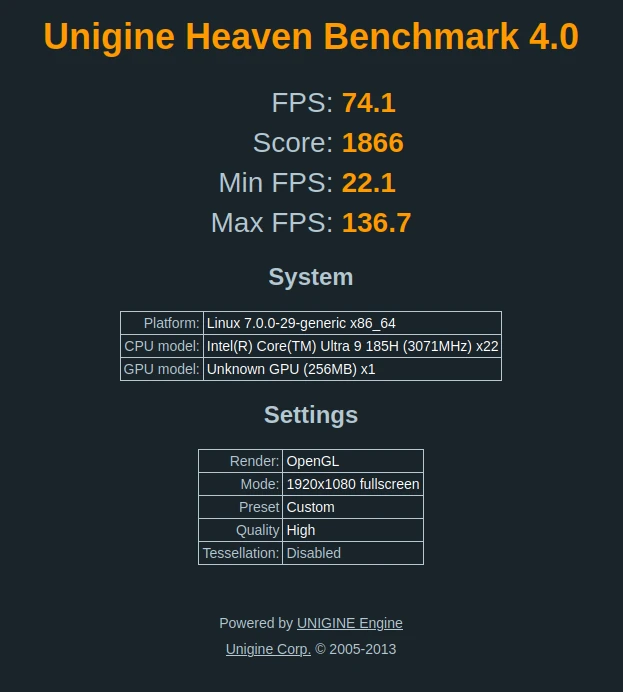
También probamos la reproducción de vídeo 4K y 8K de YouTube en Firefox.
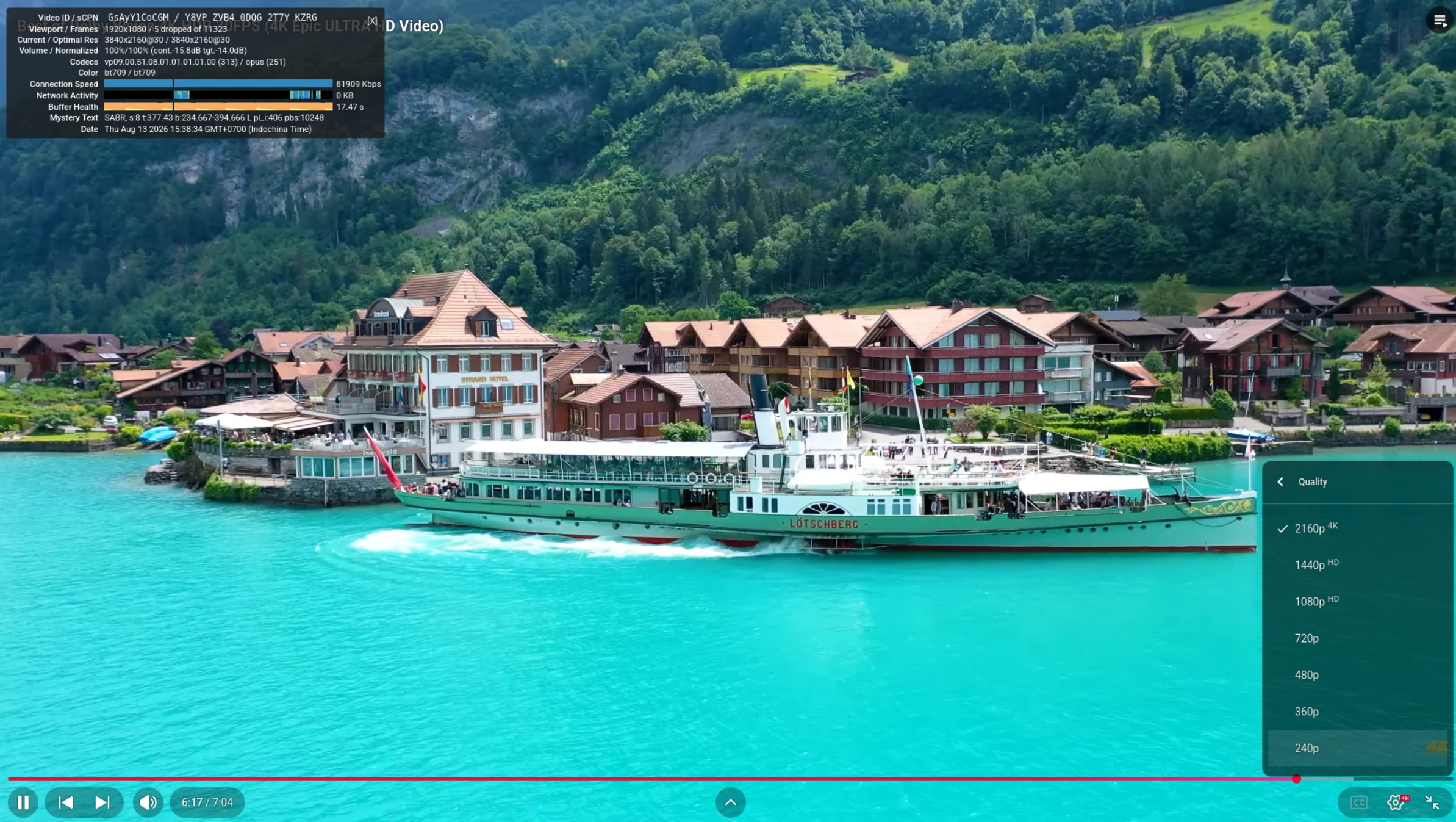
La reproducción de vídeo 4K a 30 FPS de YouTube fue muy fluida, con solo 5 fotogramas perdidos de 11.323.
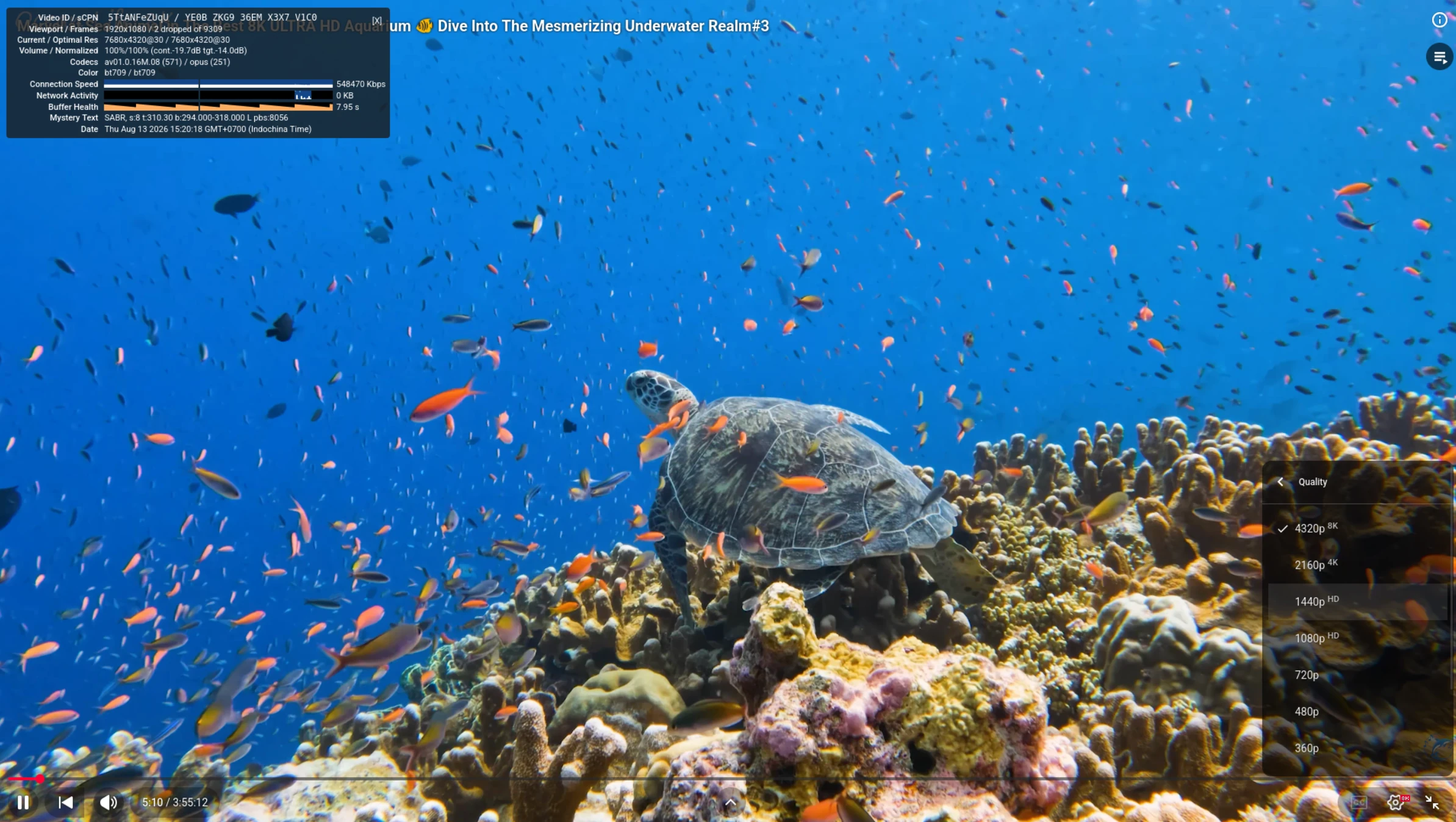
La reproducción de vídeo 8K a 30 FPS también fue muy fluida, con solo 2 fotogramas perdidos de 9.309.
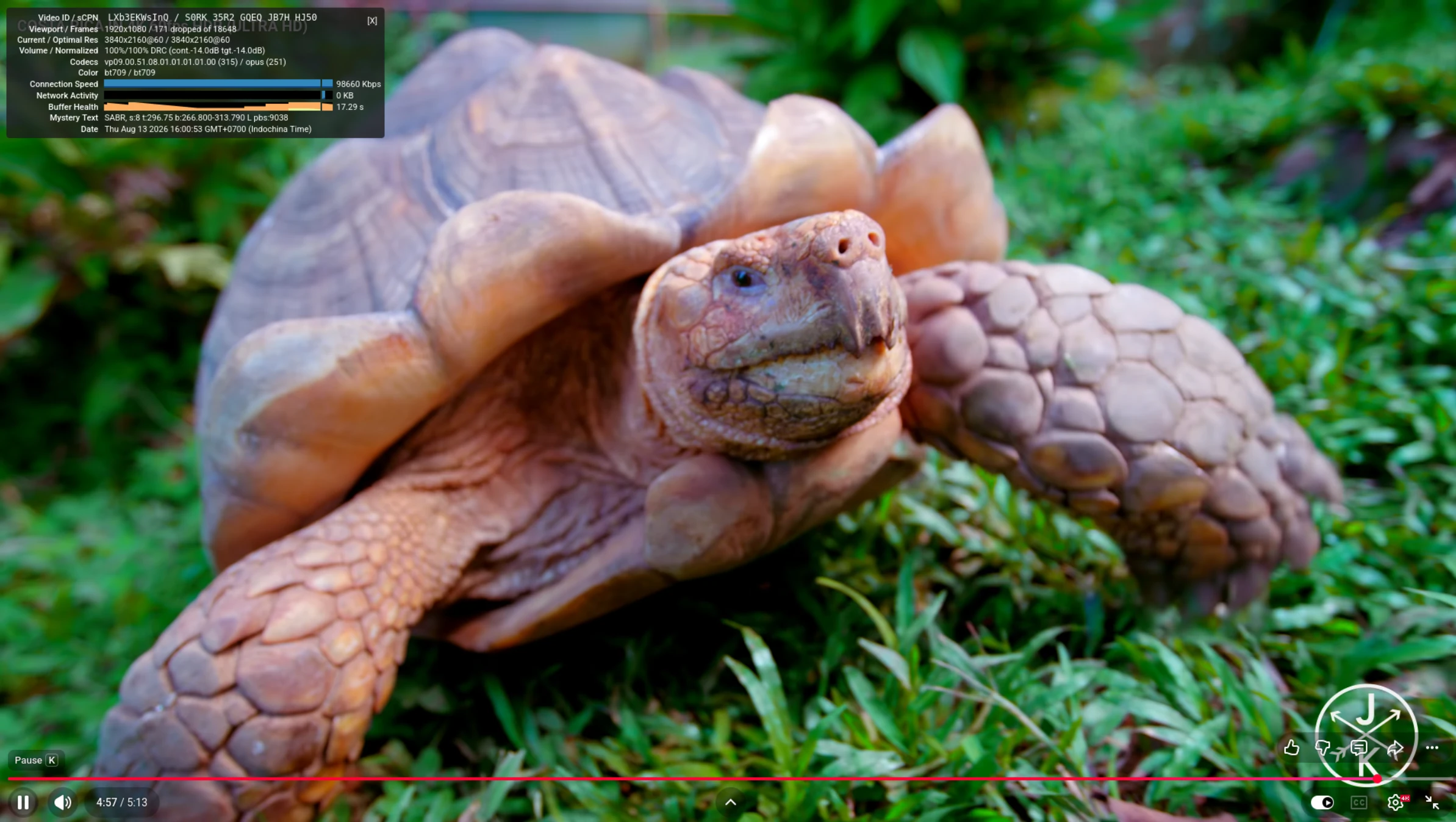
El vídeo de YouTube 4K a 60 FPS perdió algunos fotogramas más (171 de 18.648), pero seguía siendo perfectamente visible.

Tuvimos una experiencia similar con YouTube 8K a 60 FPS (133 fotogramas perdidos de 19.549). Igual que en Windows, la reproducción de vídeo 4K y 8K de YouTube funciona muy bien en Firefox, incluso a 8K 60 FPS.
Evaluamos el rendimiento de navegación web con Speedometer 2.0 en Firefox. El sistema consigue 282 ejecuciones por minuto.
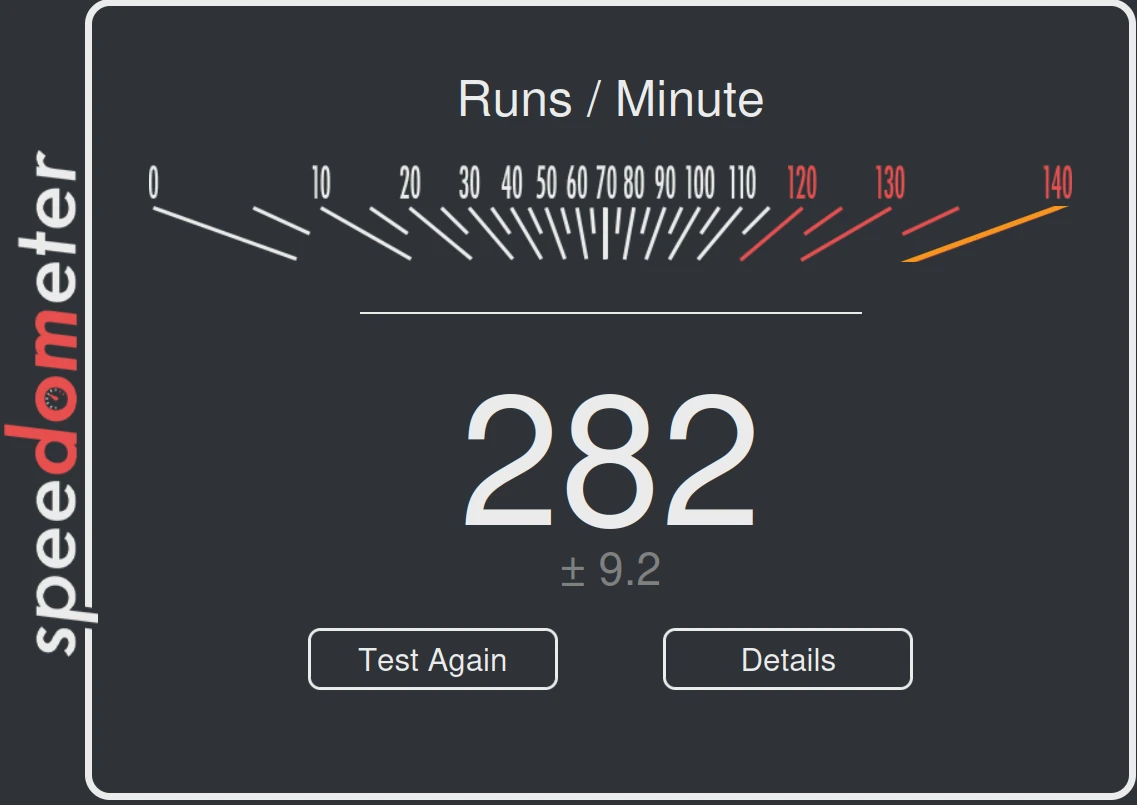
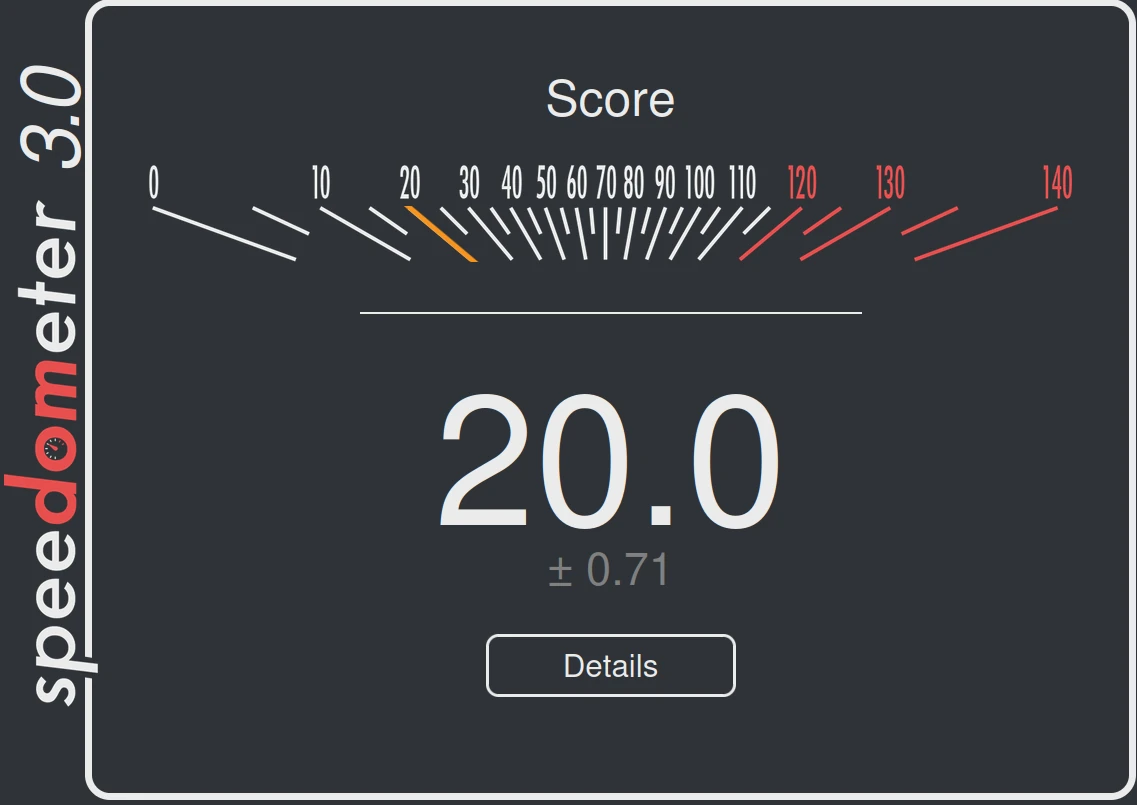
Como Speedometer 2.0 está obsoleto, también ejecutamos Speedometer 3.0, donde el GEEKOM IT13 Max obtuvo una puntuación de 20,0 puntos.
Comparativa de benchmarks en Ubuntu del GEEKOM IT13 Max frente a otros mini PC de gama alta
Comparemos los resultados de los benchmarks en Ubuntu del GEEKOM IT13 Max, el GEEKOM GT1 Mega (con el mismo Intel Core Ultra 9 185H) y el GEEKOM A8 (AMD Ryzen 9 8945HS).
Primero, un breve resumen de las principales especificaciones.
| GEEKOM IT13 Max | GEEKOM GT1 Mega | GEEKOM A8 | |
|---|---|---|---|
| SoC | Intel Core Ultra 9 185H | Intel Core Ultra 9 185H | AMD Ryzen 9 8945HS |
| CPU | Procesador Meteor Lake de 16 núcleos/22 subprocesos (6P+8E+2LP) hasta 5,1 GHz (núcleos P), hasta 3,8 GHz (núcleos E) y hasta 2,5 GHz (núcleos LP) | Procesador Meteor Lake de 16 núcleos/22 subprocesos (6P+8E+2LP) hasta 5,1 GHz (núcleos P), hasta 3,8 GHz (núcleos E) y hasta 2,5 GHz (núcleos LP) | Procesador de 8 núcleos/16 subprocesos hasta 5,2 GHz |
| GPU | Intel Arc Graphics de 8 núcleos Xe | Intel Arc Graphics de 8 núcleos Xe | Gráficos AMD Radeon 780M |
| Memoria | 24 GB LPDDR5-5600 | 32 GB DDR5-5600 | 32 GB DDR5-5600 |
| Almacenamiento | SSD NVMe de 500 GB | SSD NVMe de 2 TB | SSD NVMe de 2 TB |
| SO predeterminado | Windows 11 Pro | Windows 11 Pro | Windows 11 Pro |
Y ahora, los resultados de los benchmarks.
| GEEKOM IT13 Max | GEEKOM GT1 Mega | GEEKOM A8 | |
|---|---|---|---|
| sbc-bench.sh | |||
| – memcpy | 19.873,0 MB/s (núcleo P) | 21.364,6 MB/s (núcleo P) | 20.318,5 MB/s |
| – memset | 42.555,3 MB/s (núcleo P) | 36.928,3 MB/s (núcleo P) | 62.156,7 MB/s |
| – 7-zip (media) | 61.290 | 67.960 | 68.790 |
| – 7-zip (mejor resultado) | 62.941 | 71.623 | 69.297 |
| – OpenSSL AES-256 16K | 1.689.092,10k (núcleo P) | 1.698.239,83k (núcleo P) | 1.422.136,66k |
| Puntuación en Unigine Heaven | 1.866 | 1.956 | 1.972 |
| Speedometer 2.0 (Firefox) | 282 | 278 | 298 |
La conclusión es prácticamente la misma que en Windows. El GEEKOM IT13 Max rinde algo menos que la GT1 Mega, probablemente debido al límite PL4 más bajo (120 W) y a la mayor latencia de la LPDDR5 frente a la DDR5. Eso último, sin embargo, no se aprecia del todo en los resultados de memcpy/memset. Se demuestra que los procesadores Intel ofrecen mejor rendimiento mononúcleo en OpenSSL, pero por alguna razón eso no se traduce en el benchmark Speedometer 2.0. En conjunto, los tres sistemas tienen un rendimiento similar, y la mayoría de los usuarios no notarán el rendimiento ligeramente inferior del IT13 Max.
Pruebas de almacenamiento y USB
Usamos iozone para probar el SSD NVMe de 500 GB incluido con el mini PC.
|
1 2 3 4 5 6 7 8 9 10 11 |
aey@IT13-Max-CNX:~$ sudo iozone -e -I -a -s 1000M -r 4k -r 16k -r 512k -r 1024k -r 16384k -i 0 -i 1 -i 2 random random bkwd record stride kB reclen write rewrite read reread read write read rewrite read fwrite frewrite fread freread 1024000 4 274832 333253 399638 403084 74777 326471 1024000 16 650123 694609 1159850 1180742 114595 676805 1024000 512 3232312 3211440 3428026 3438455 1536483 3014486 1024000 1024 3235887 3201162 2032156 1994632 1814177 3107276 1024000 16384 3227391 3186497 4602913 4599122 4552559 3192277 iozone test complete. |
Los resultados muestran una velocidad de lectura de aproximadamente 4.602 MB/s y una de escritura de aproximadamente 3.227 MB/s, lo que coincide con los resultados de CrystalDiskMark en Windows 11, que alcanzó 5.445,67 MB/s de lectura y 3.280,20 MB/s de escritura.
A continuación, comprobamos las velocidades de los puertos USB4, USB 3.2 y USB 2.0 del GEEKOM IT13 Max. Usamos la carcasa para SSD M.2 NVMe ORICO M234C3-U4 para probar los puertos USB 3.2/USB4 y un disco duro USB 3.0 para probar el puerto USB 2.0.
A modo de referencia, estos son los resultados del puerto USB 3.2 Tipo A frontal izquierdo
|
1 2 3 4 5 6 7 8 9 |
aey@IT13-Max-CNX:~$ lsusb -t | grep uas |__ Port 001: Dev 003, If 0, Class=Mass Storage, Driver=uas, 10000M aey@IT13-Max-CNX:/run/media/aey/TB3-EXT4$ sudo iozone -e -I -a -s 1000M -r 16384k -i 0 -i 1 random random bkwd record stride kB reclen write rewrite read reread read write read rewrite read fwrite frewrite fread freread 1024000 16384 992570 993082 996956 998292 iozone test complete. |
… el puerto USB4 izquierdo del panel trasero
|
1 2 3 4 5 6 7 8 9 10 11 12 13 14 15 16 17 18 19 20 21 22 23 24 25 |
aey@IT13-Max-CNX:/run/media/aey/TB3-EXT4$ boltctl ● Intel USB4.0 SSD ├─ type: peripheral ├─ name: USB4.0 SSD ├─ vendor: Intel ├─ uuid: ba010000-0052-541e-03d5-47dc2cd4b008 ├─ generation: Thunderbolt 3 ├─ status: authorized │ ├─ domain: e06e8780-6098-dcb2-ffff-ffffffffffff │ ├─ rx speed: 40 Gb/s = 2 lanes * 20 Gb/s │ ├─ tx speed: 40 Gb/s = 2 lanes * 20 Gb/s │ └─ authflags: none ├─ authorized: Thu 13 Aug 2026 05:02:39 AM UTC ├─ connected: Thu 13 Aug 2026 05:02:39 AM UTC └─ stored: Thu 13 Aug 2026 04:59:52 AM UTC ├─ policy: iommu └─ key: no aey@IT13-Max-CNX:/run/media/aey/TB3-EXT4$ sudo iozone -e -I -a -s 1000M -r 16384k -i 0 -i 1 random random bkwd record stride kB reclen write rewrite read reread read write read rewrite read fwrite frewrite fread freread 1024000 16384 2530322 2559180 2981086 2997738 iozone test complete. |
y el puerto USB 2.0 del panel trasero:
|
1 2 3 4 5 6 7 8 9 |
aey@IT13-Max-CNX:~$ lsusb -t | grep uas |__ Port 007: Dev 023, If 0, Class=Mass Storage, Driver=uas, 480M aey@IT13-Max-CNX:/run/media/aey/USB3_EXT4$ sudo iozone -e -I -a -s 1000M -r 16384k -i 0 -i 1 random random bkwd record stride kB reclen write rewrite read reread read write read rewrite read fwrite frewrite fread freread 1024000 16384 42297 42370 42287 42311 iozone test complete. |
Este es un resumen de los resultados de los ocho puertos USB, de izquierda a derecha:
- Panel frontal
- Puerto USB-A n.º 1 – USB 3.2 – 10 Gbps – Lectura: 996 MB/s; Escritura: 992 MB/s
- Puerto USB-A n.º 2 – USB 3.2 – 10 Gbps – Lectura: 993 MB/s; Escritura: 987 MB/s
- Puerto USB-A n.º 3 – USB 3.2 – 10 Gbps – Lectura: 990 MB/s; Escritura: 982 MB/s
- Puerto USB-A n.º 4 – USB 3.2 – 10 Gbps – Lectura: 998 MB/s; Escritura: 987 MB/s
- Panel trasero
- Puerto USB-C n.º 1 – USB4/Thunderbolt – 40 Gbps – Lectura: 2.981 MB/s; Escritura: 2.530 MB/s
- Puerto USB-A n.º 1 (arriba) – USB 3.2 – 10 Gbps – Lectura: 1.010 MB/s; Escritura: 1.046 MB/s
- Puerto USB-A n.º 2 (abajo) – USB 2.0 – 480 Mbps – Lectura: 42 MB/s; Escritura: 42 MB/s
- Puerto USB-C n.º 2 – USB4/Thunderbolt – 40 Gbps – Lectura: 2.950 MB/s; Escritura: 2.382 MB/s
Todo correcto. También probamos los puertos USB4 conectando el dock eGPU Khadas Mind Graphics 2. La buena noticia es que la GPU NVIDIA GeForce RTX 5060 Ti se detecta.
|
1 2 3 4 5 6 7 8 9 10 11 12 |
aey@IT13-Max-CNX:~$ sudo inxi -G Graphics: Device-1: Intel Meteor Lake-P [Intel Arc Graphics] driver: i915 v: kernel Device-2: NVIDIA GB206 [GeForce RTX 5060 Ti] driver: nouveau v: kernel Display: unspecified server: Xwayland v: 24.1.10 driver: gpu: i915 tty: 211x50 resolution: 1920x1080 API: EGL v: 1.5 drivers: iris,swrast,zink platforms: gbm,surfaceless,device API: OpenGL v: 4.6 compat-v: 4.5 vendor: mesa v: 26.0.3-1ubuntu1 note: console (EGL sourced) renderer: zink Vulkan 1.4(NVIDIA GeForce RTX 5060 Ti (NVK GB206) (MESA_NVK)), Mesa Intel Arc Graphics (MTL), llvmpipe (LLVM 21.1.8 256 bits) API: Vulkan v: 1.4.341 drivers: intel,nvk,llvmpipe surfaces: N/A Info: Tools: api: clinfo, eglinfo, glxinfo, vulkaninfo x11: xdriinfo, xdpyinfo, xprop, xrandr |
Sin embargo, cuando ejecutamos por primera vez Unigine Heaven Benchmark 4.0, el rendimiento fue decepcionante:
|
1 2 3 4 5 6 7 8 9 10 11 12 13 14 15 16 17 18 19 20 21 22 23 24 25 26 |
aey@IT13-Max-CNX:~/Downloads/Unigine_Heaven-4.0$ DRI_PRIME=1 ./heaven Loading "/home/aey/.Heaven/heaven_4.0.cfg"... .... Set 1920x1080 fullscreen video mode Set 1.00 gamma value ... ---- Render ---- GLRender::GLRender(): Unknown NVidia GPU OpenGL vendor: Mesa OpenGL renderer: zink Vulkan 1.4(NVIDIA GeForce RTX 5060 Ti (NVK GB206) (MESA_NVK)) OpenGL version: 4.6 (Core Profile) Mesa 26.0.3-1ubuntu1 OpenGL flags: Core Profile ... Benchmark running Benchmark results: Time: 260.663 Frames: 6128 FPS: 23.5093 Min FPS: 20.2566 Max FPS: 25.079 Score: 592.199 Unigine~# quit Close "libGL.so.1" Memory usage: none Allocations: none Shutdown |
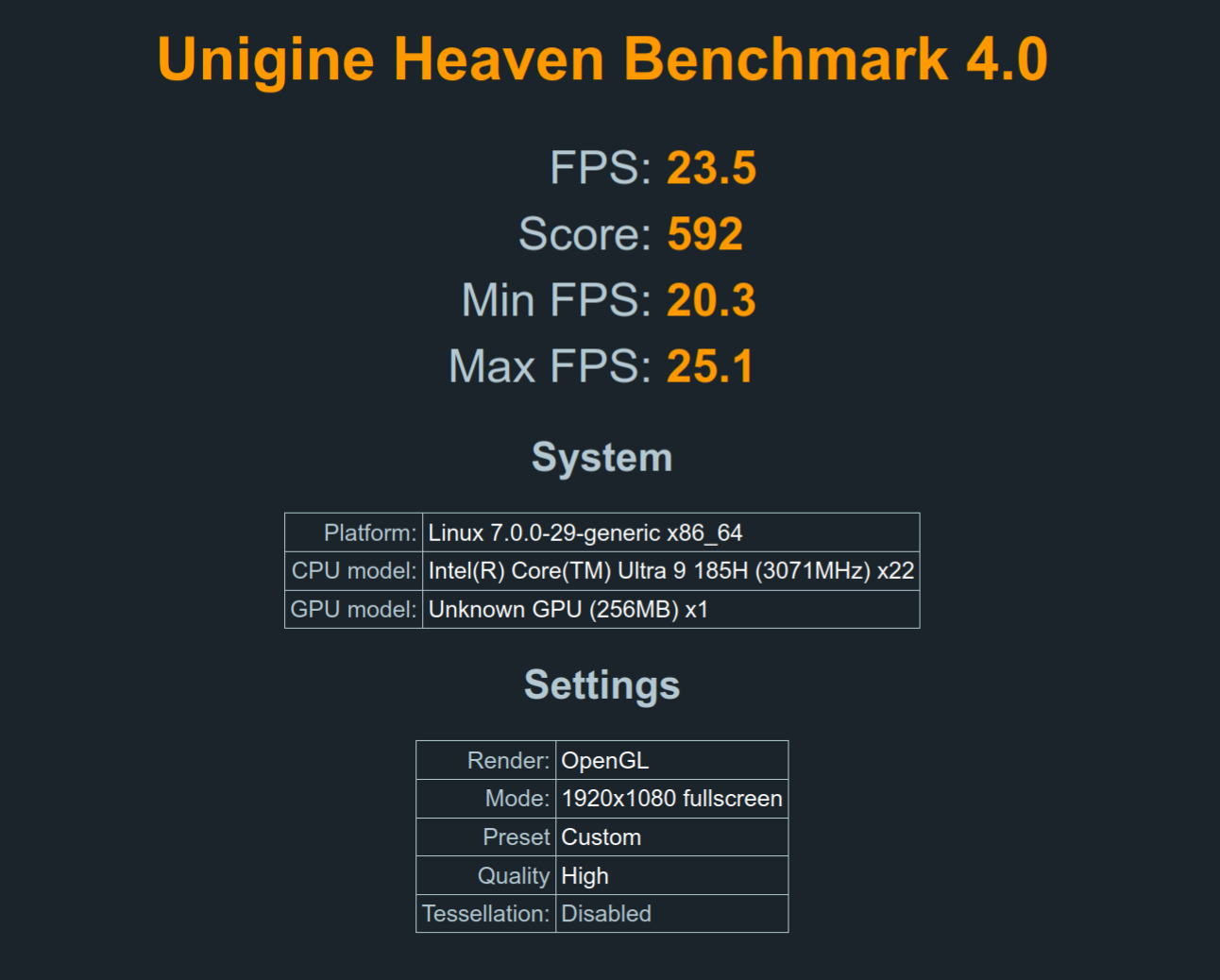
La GPU NVIDIA GeForce RTX 5060 Ti obtuvo 592 puntos con una velocidad media de renderizado de 23,5 FPS. Es mucho menos que los 1.866 puntos y 74,1 FPS conseguidos con la GPU integrada Intel Arc, y totalmente inesperado.
El bajo rendimiento se debe al controlador de código abierto Nouveau, que aún no está optimizado para las GPU Blackwell. Deberíamos instalar en su lugar la pila de controladores propietarios de NVIDIA. Hagámoslo y reiniciemos
|
1 2 3 4 5 6 7 8 9 10 11 12 13 |
aey@IT13-Max-CNX:~/Downloads/Unigine_Heaven-4.0$ sudo ubuntu-drivers list nvidia-driver-595-open, (kernel modules provided by linux-modules-nvidia-595-open-generic-hwe-26.04) nvidia-driver-580-open, (kernel modules provided by linux-modules-nvidia-580-open-generic-hwe-26.04) nvidia-driver-610-open, (kernel modules provided by linux-modules-nvidia-610-open-generic-hwe-26.04) nvidia-driver-595, (kernel modules provided by linux-modules-nvidia-595-generic-hwe-26.04) nvidia-driver-580, (kernel modules provided by linux-modules-nvidia-580-generic-hwe-26.04) nvidia-driver-610, (kernel modules provided by linux-modules-nvidia-610-generic-hwe-26.04) nvidia-driver-595-server-open, (kernel modules provided by linux-modules-nvidia-595-server-open-generic-hwe-26.04) nvidia-driver-580-server-open, (kernel modules provided by linux-modules-nvidia-580-server-open-generic-hwe-26.04) nvidia-driver-595-server, (kernel modules provided by linux-modules-nvidia-595-server-generic-hwe-26.04) nvidia-driver-580-server, (kernel modules provided by linux-modules-nvidia-580-server-generic-hwe-26.04) aey@IT13-Max-CNX:~/Downloads/Unigine_Heaven-4.0$ sudo ubuntu-drivers install nvidia:610-open aey@IT13-Max-CNX:~/Downloads/Unigine_Heaven-4.0$ sudo reboot |
Confirmemos que la GPU ahora usa el controlador de NVIDIA:
|
1 2 3 4 5 6 7 8 9 10 11 12 13 |
aey@IT13-Max-CNX:~/Downloads/Unigine_Heaven-4.0$ inxi -G Graphics: Device-1: Intel Meteor Lake-P [Intel Arc Graphics] driver: i915 v: kernel Device-2: NVIDIA GB206 [GeForce RTX 5060 Ti] driver: nvidia v: 610.43.02 Display: server: X.org v: 1.21.1.22 with: Xwayland v: 24.1.10 driver: gpu: i915 tty: 211x50 resolution: 1920x1080 API: EGL v: 1.5 drivers: iris,nvidia,swrast platforms: gbm,surfaceless,device API: OpenGL v: 4.6.0 compat-v: 4.5 vendor: mesa v: 26.0.3-1ubuntu1 note: console (EGL sourced) renderer: NVIDIA GeForce RTX 5060 Ti/PCIe/SSE2, Mesa Intel Arc Graphics (MTL), llvmpipe (LLVM 21.1.8 256 bits) API: Vulkan v: 1.4.341 drivers: intel,nvidia,llvmpipe surfaces: N/A Info: Tools: api: clinfo, eglinfo, glxinfo, vulkaninfo gpu: nvidia-settings,nvidia-smi x11: xdriinfo, xdpyinfo, xprop, xrandr |
Todo correcto. Ejecutemos el benchmark de la siguiente manera:
|
1 |
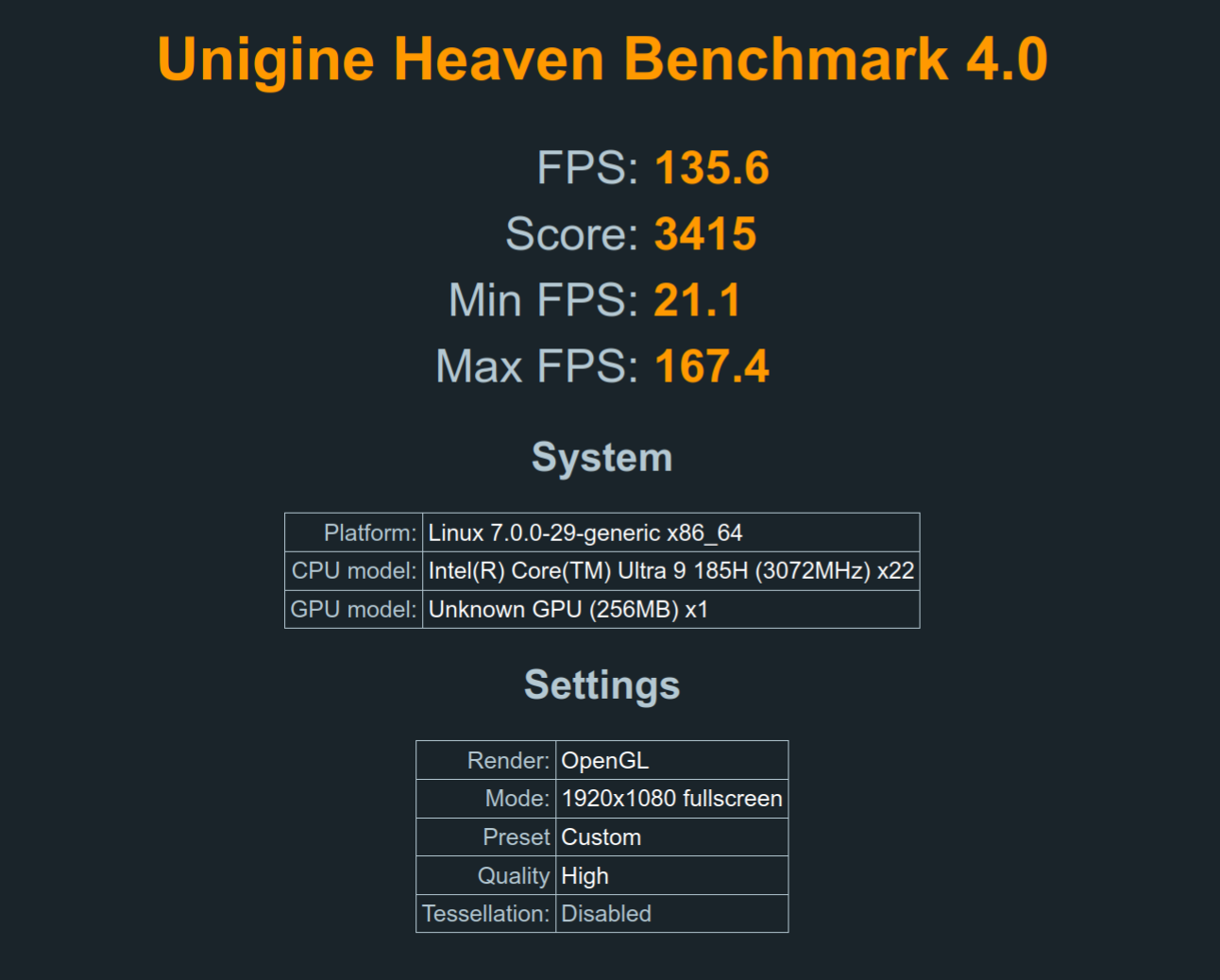
__NV_PRIME_RENDER_OFFLOAD=1 __GLX_VENDOR_LIBRARY_NAME=nvidia ./heaven |
Ahora los resultados son mucho mejores.
Pruebas de rendimiento de red (2.5GbE y Wi-Fi 7/6)
Es hora de probar la red. Empezaremos con los dos puertos 2.5GbE del IT13 Max usando la utilidad iperf3 y un mini PC UP Xtreme i11 Edge en el otro extremo.
2.5GbE n.º 1
- Descarga
|
1 2 3 4 5 6 7 8 9 10 11 12 13 14 15 16 17 |
aey@IT13-Max-CNX:~$ iperf3 -t 60 -c 192.168.31.12 -i 10 -R Connecting to host 192.168.31.12, port 5201 Reverse mode, remote host 192.168.31.12 is sending [ 5] local 192.168.31.101 port 39464 connected to 192.168.31.12 port 5201 [ ID] Interval Transfer Bitrate [ 5] 0.00-10.01 sec 2.74 GBytes 2.35 Gbits/sec [ 5] 10.01-20.01 sec 2.74 GBytes 2.35 Gbits/sec [ 5] 20.01-30.01 sec 2.74 GBytes 2.35 Gbits/sec [ 5] 30.01-40.01 sec 2.74 GBytes 2.35 Gbits/sec [ 5] 40.01-50.01 sec 2.74 GBytes 2.35 Gbits/sec [ 5] 50.01-60.01 sec 2.74 GBytes 2.35 Gbits/sec - - - - - - - - - - - - - - - - - - - - - - - - - [ ID] Interval Transfer Bitrate Retr [ 5] 0.00-60.01 sec 16.4 GBytes 2.35 Gbits/sec 0 sender [ 5] 0.00-60.01 sec 16.4 GBytes 2.35 Gbits/sec receiver iperf Done. |
- Subida
|
1 2 3 4 5 6 7 8 9 10 11 12 13 14 15 16 |
aey@IT13-Max-CNX:~$ iperf3 -t 60 -c 192.168.31.12 -i 10 Connecting to host 192.168.31.12, port 5201 [ 5] local 192.168.31.101 port 56726 connected to 192.168.31.12 port 5201 [ ID] Interval Transfer Bitrate Retr Cwnd [ 5] 0.00-10.01 sec 2.75 GBytes 2.36 Gbits/sec 0 906 KBytes [ 5] 10.01-20.01 sec 2.74 GBytes 2.35 Gbits/sec 0 1.29 MBytes [ 5] 20.01-30.01 sec 2.74 GBytes 2.35 Gbits/sec 0 1.29 MBytes [ 5] 30.01-40.01 sec 2.74 GBytes 2.35 Gbits/sec 0 1.94 MBytes [ 5] 40.01-50.01 sec 2.74 GBytes 2.35 Gbits/sec 0 1.94 MBytes [ 5] 50.01-60.01 sec 2.74 GBytes 2.35 Gbits/sec 0 1.94 MBytes - - - - - - - - - - - - - - - - - - - - - - - - - [ ID] Interval Transfer Bitrate Retr Cwnd [ 5] 0.00-60.01 sec 16.4 GBytes 2.35 Gbits/sec 0 sender [ 5] 0.00-59.94 sec 16.4 GBytes 2.36 Gbits/sec receiver iperf Done. |
- Dúplex completo (bidireccional)
|
1 2 3 4 5 6 7 8 9 10 11 12 13 14 15 16 17 18 19 20 21 22 23 24 25 |
aey@IT13-Max-CNX:~$ iperf3 -t 60 -c 192.168.31.12 -i 10 --bidir Connecting to host 192.168.31.12, port 5201 [ 5] local 192.168.31.101 port 49814 connected to 192.168.31.12 port 5201 [ 7] local 192.168.31.101 port 49826 connected to 192.168.31.12 port 5201 [ ID][Role] Interval Transfer Bitrate Retr Cwnd [ 5][TX-C] 0.00-10.01 sec 2.74 GBytes 2.35 Gbits/sec 0 836 KBytes [ 7][RX-C] 0.00-10.01 sec 2.74 GBytes 2.35 Gbits/sec [ 5][TX-C] 10.01-20.01 sec 2.73 GBytes 2.35 Gbits/sec 0 1.22 MBytes [ 7][RX-C] 10.01-20.01 sec 2.73 GBytes 2.35 Gbits/sec [ 5][TX-C] 20.01-30.01 sec 2.73 GBytes 2.35 Gbits/sec 0 1.22 MBytes [ 7][RX-C] 20.01-30.01 sec 2.73 GBytes 2.35 Gbits/sec [ 5][TX-C] 30.01-40.01 sec 2.73 GBytes 2.35 Gbits/sec 0 1.22 MBytes [ 7][RX-C] 30.01-40.01 sec 2.73 GBytes 2.35 Gbits/sec [ 5][TX-C] 40.01-50.01 sec 2.73 GBytes 2.35 Gbits/sec 0 1.22 MBytes [ 7][RX-C] 40.01-50.01 sec 2.73 GBytes 2.35 Gbits/sec [ 5][TX-C] 50.01-60.01 sec 2.73 GBytes 2.35 Gbits/sec 0 1.85 MBytes [ 7][RX-C] 50.01-60.01 sec 2.74 GBytes 2.35 Gbits/sec - - - - - - - - - - - - - - - - - - - - - - - - - [ ID][Role] Interval Transfer Bitrate Retr Cwnd [ 5][TX-C] 0.00-60.01 sec 16.4 GBytes 2.35 Gbits/sec 0 sender [ 5][TX-C] 0.00-60.01 sec 16.4 GBytes 2.35 Gbits/sec receiver [ 7][RX-C] 0.00-60.01 sec 16.4 GBytes 2.35 Gbits/sec 0 sender [ 7][RX-C] 0.00-60.01 sec 16.4 GBytes 2.35 Gbits/sec receiver iperf Done. |
2.5GbE n.º 2
- Descarga
|
1 2 3 4 5 6 7 8 9 10 11 12 13 14 15 16 17 |
aey@IT13-Max-CNX:~$ iperf3 -t 60 -c 192.168.31.12 -i 10 -R Connecting to host 192.168.31.12, port 5201 Reverse mode, remote host 192.168.31.12 is sending [ 5] local 192.168.31.107 port 57652 connected to 192.168.31.12 port 5201 [ ID] Interval Transfer Bitrate [ 5] 0.00-10.01 sec 2.74 GBytes 2.35 Gbits/sec [ 5] 10.01-20.01 sec 2.74 GBytes 2.35 Gbits/sec [ 5] 20.01-30.01 sec 2.74 GBytes 2.35 Gbits/sec [ 5] 30.01-40.01 sec 2.74 GBytes 2.35 Gbits/sec [ 5] 40.01-50.01 sec 2.74 GBytes 2.35 Gbits/sec [ 5] 50.01-60.01 sec 2.74 GBytes 2.35 Gbits/sec - - - - - - - - - - - - - - - - - - - - - - - - - [ ID] Interval Transfer Bitrate Retr [ 5] 0.00-60.01 sec 16.4 GBytes 2.35 Gbits/sec 0 sender [ 5] 0.00-60.01 sec 16.4 GBytes 2.35 Gbits/sec receiver iperf Done. |
- Subida
|
1 2 3 4 5 6 7 8 9 10 11 12 13 14 15 16 |
aey@IT13-Max-CNX:~$ iperf3 -t 60 -c 192.168.31.12 -i 10 Connecting to host 192.168.31.12, port 5201 [ 5] local 192.168.31.107 port 37646 connected to 192.168.31.12 port 5201 [ ID] Interval Transfer Bitrate Retr Cwnd [ 5] 0.00-10.01 sec 2.75 GBytes 2.36 Gbits/sec 0 699 KBytes [ 5] 10.01-20.01 sec 2.74 GBytes 2.35 Gbits/sec 0 1.29 MBytes [ 5] 20.01-30.00 sec 2.74 GBytes 2.35 Gbits/sec 0 1.29 MBytes [ 5] 30.00-40.01 sec 2.74 GBytes 2.35 Gbits/sec 10 923 KBytes [ 5] 40.01-50.01 sec 2.74 GBytes 2.35 Gbits/sec 167 728 KBytes [ 5] 50.01-60.01 sec 2.74 GBytes 2.35 Gbits/sec 0 911 KBytes - - - - - - - - - - - - - - - - - - - - - - - - - [ ID] Interval Transfer Bitrate Retr Cwnd [ 5] 0.00-60.01 sec 16.4 GBytes 2.35 Gbits/sec 177 sender [ 5] 0.00-60.01 sec 16.4 GBytes 2.35 Gbits/sec receiver iperf Done. |
- Dúplex completo (bidireccional)
|
1 2 3 4 5 6 7 8 9 10 11 12 13 14 15 16 17 18 19 20 21 22 23 24 25 |
aey@IT13-Max-CNX:~$ iperf3 -t 60 -c 192.168.31.12 -i 10 --bidir Connecting to host 192.168.31.12, port 5201 [ 5] local 192.168.31.107 port 54978 connected to 192.168.31.12 port 5201 [ 7] local 192.168.31.107 port 54982 connected to 192.168.31.12 port 5201 [ ID][Role] Interval Transfer Bitrate Retr Cwnd [ 5][TX-C] 0.00-10.01 sec 2.74 GBytes 2.35 Gbits/sec 0 759 KBytes [ 7][RX-C] 0.00-10.01 sec 2.73 GBytes 2.34 Gbits/sec [ 5][TX-C] 10.01-20.01 sec 2.73 GBytes 2.35 Gbits/sec 0 759 KBytes [ 7][RX-C] 10.01-20.01 sec 2.73 GBytes 2.35 Gbits/sec [ 5][TX-C] 20.01-30.00 sec 2.74 GBytes 2.35 Gbits/sec 0 1.64 MBytes [ 7][RX-C] 20.01-30.00 sec 2.73 GBytes 2.35 Gbits/sec [ 5][TX-C] 30.00-40.01 sec 2.73 GBytes 2.35 Gbits/sec 0 1.64 MBytes [ 7][RX-C] 30.00-40.01 sec 2.35 Gbits/sec [ 5][TX-C] 40.01-50.01 sec 2.73 GBytes 2.35 Gbits/sec 0 1.64 MBytes [ 7][RX-C] 40.01-50.01 sec 2.73 GBytes 2.35 Gbits/sec [ 5][TX-C] 50.01-60.01 sec 2.73 GBytes 2.35 Gbits/sec 0 1.64 MBytes [ 7][RX-C] 50.01-60.01 sec 2.73 GBytes 2.35 Gbits/sec - - - - - - - - - - - - - - - - - - - - - - - - - [ ID][Role] Interval Transfer Bitrate Retr Cwnd [ 5][TX-C] 0.00-60.01 sec 16.4 GBytes 2.35 Gbits/sec 0 sender [ 5][TX-C] 0.00-60.01 sec 16.4 GBytes 2.35 Gbits/sec receiver [ 7][RX-C] 0.00-60.01 sec 16.4 GBytes 2.35 Gbits/sec 0 sender [ 7][RX-C] 0.00-60.01 sec 16.4 GBytes 2.35 Gbits/sec receiver iperf Done. |
Perfecto.
El mini PC GEEKOM IT13 Max es compatible con Wi-Fi 7, pero como no disponemos de un router compatible con Wi-Fi 7, conectamos el mini PC al Xiaomi Mi Router AX6000 usando Wi-Fi 6 de 5 GHz.
- Descarga
|
1 2 3 4 5 6 7 8 9 10 11 12 13 14 15 16 17 |
aey@IT13-Max-CNX:~$ iperf3 -t 60 -c 192.168.31.12 -i 10 -R Connecting to host 192.168.31.12, port 5201 Reverse mode, remote host 192.168.31.12 is sending [ 5] local 192.168.31.122 port 50368 connected to 192.168.31.12 port 5201 [ ID] Interval Transfer Bitrate [ 5] 0.00-10.01 sec 1.80 GBytes 1.55 Gbits/sec [ 5] 10.01-20.01 sec 1.70 GBytes 1.46 Gbits/sec [ 5] 20.01-30.01 sec 1.72 GBytes 1.47 Gbits/sec [ 5] 30.01-40.01 sec 1.55 GBytes 1.33 Gbits/sec [ 5] 40.01-50.01 sec 1.66 GBytes 1.42 Gbits/sec [ 5] 50.01-60.01 sec 1.74 GBytes 1.50 Gbits/sec - - - - - - - - - - - - - - - - - - - - - - - - - [ ID] Interval Transfer Bitrate [ 5] 0.00-60.02 sec 10.2 GBytes 1.46 Gbits/sec 53 sender [ 5] 0.00-60.01 sec 10.2 GBytes 1.46 Gbits/sec receiver iperf Done. |
- Subida
|
1 2 3 4 5 6 7 8 9 10 11 12 13 14 15 16 |
aey@IT13-Max-CNX:~$ iperf3 -t 60 -c 192.168.31.12 -i 10 Connecting to host 192.168.31.12, port 5201 [ 5] local 192.168.31.122 port 42702 connected to 192.168.31.12 port 5201 [ ID] Interval Transfer Bitrate Retr Cwnd [ 5] 0.00-10.01 sec 1.54 GBytes 1.32 Gbits/sec 400 1.38 MBytes [ 5] 10.01-20.01 sec 1.90 GBytes 1.63 Gbits/sec 0 2.14 MBytes [ 5] 20.01-30.01 sec 1.59 GBytes 1.36 Gbits/sec 55 1.70 MBytes [ 5] 30.01-40.01 sec 1.73 GBytes 1.48 Gbits/sec 98 1.24 MBytes [ 5] 40.01-50.01 sec 1.86 GBytes 1.60 Gbits/sec 0 2.07 MBytes [ 5] 50.01-60.01 sec 1.78 GBytes 1.53 Gbits/sec 0 2.64 MBytes - - - - - - - - - - - - - - - - - - - - - - - - - [ ID] Interval Transfer Bitrate Retr Cwnd [ 5] 0.00-60.01 sec 10.4 GBytes 1.49 Gbits/sec 553 sender [ 5] 0.00-60.03 sec 10.4 GBytes 1.49 Gbits/sec receiver iperf Done. |
Un rendimiento excelente para nuestro banco de pruebas. El sistema alcanzó una velocidad media de descarga de unos 1,46 Gbps, mientras que la subida llegó a unos 1,49 Gbps.
Como este mini PC es compatible con Bluetooth 5.4 gracias al módulo inalámbrico Intel BE200, probamos transferencias de archivos por Bluetooth con un smartphone Redmi Note 14 Pro 5G en ambos sentidos, y las dos transferencias se completaron correctamente.
Prueba de estrés y rendimiento térmico
Para evaluar el rendimiento térmico, sometimos a estrés los 16 núcleos/22 subprocesos de la CPU Intel Core Ultra 9 185H mientras monitorizábamos la temperatura del paquete y la frecuencia de la CPU con la utilidad gráfica Psensor y el script sbc-bench.
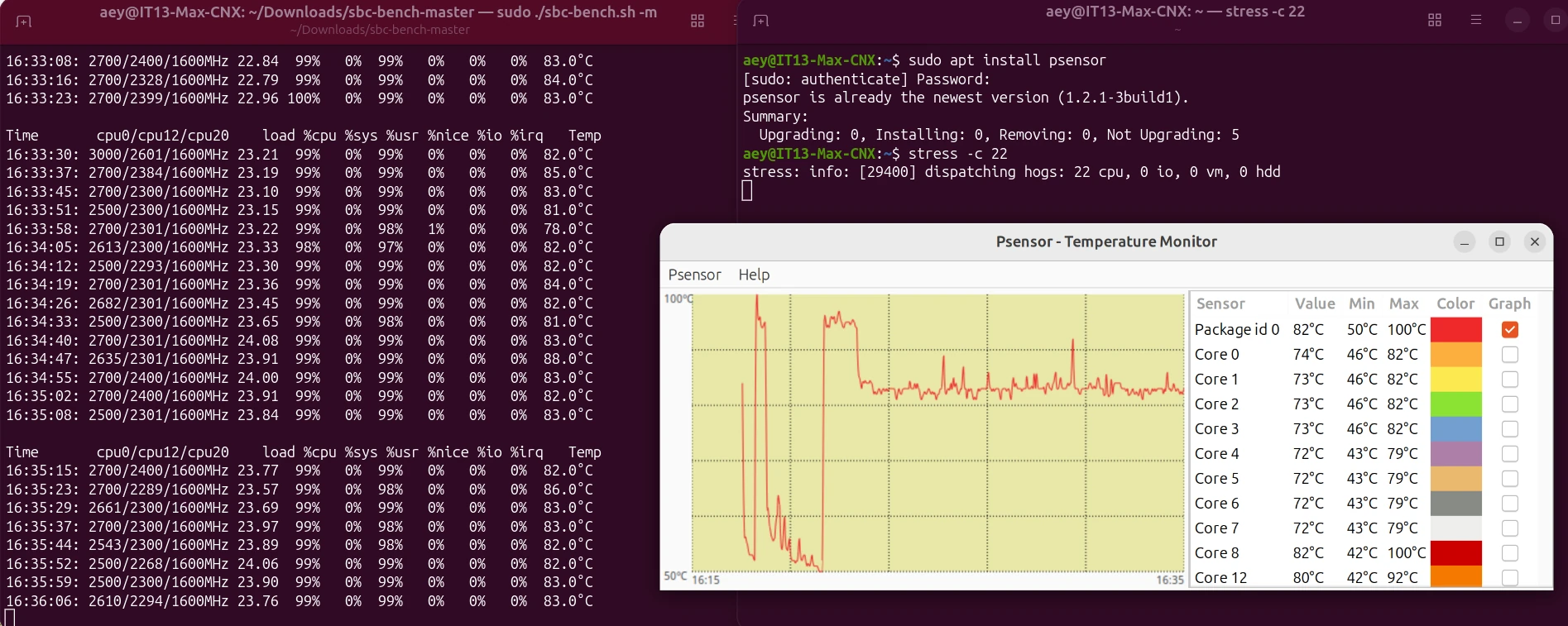
La temperatura subió rápidamente de 50 °C a 99 °C, se mantuvo en el entorno de los 95 °C durante algo más de un minuto y luego bajó hasta estabilizarse en torno a los 82–85 °C bajo una carga sostenida. Las frecuencias de la CPU de los núcleos P, E y LPE subieron todas al principio y se estabilizaron en valores más bajos, en torno a 2600/3000 MHz, 2301/2501 MHz y 1600 MHz.
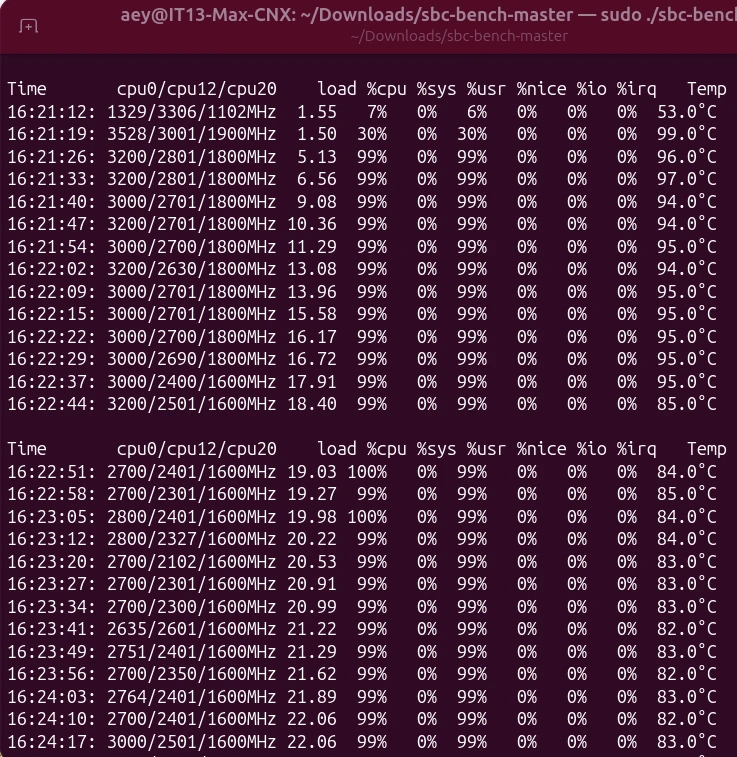
Aunque la temperatura inicial de la CPU fue bastante alta, este comportamiento apunta a límites térmicos, sobre todo teniendo en cuenta que el PL1 está configurado para durar 56 segundos a 45 W.
Ruido del ventilador
El mini PC tiene un ventilador de refrigeración relativamente silencioso en reposo, y se vuelve más ruidoso bajo cargas más exigentes. Usamos un sonómetro colocado a unos 5 cm por encima de la carcasa para medir el nivel de ruido. Las mediciones fueron las siguientes:
- En reposo: 38,1 – 38,6 dBA
- Prueba de estrés con 22 subprocesos: 56,0 – 57,7 dBA
El ruido ambiental de la habitación durante las pruebas fue de aproximadamente 36,0 – 37,0 dBA.
Consumo de energía del GEEKOM IT13 Max con Ubuntu 26.04
Medimos el consumo de energía del mini PC con un vatímetro de pared:
- Apagado – 1,0 W
- En reposo – 8,6 – 9,0 W
- Reproduciendo vídeo de YouTube 8K a 60 fps (Firefox) – 22,5 – 26,6 W
- Prueba de estrés con 22 subprocesos
- Primeros segundos – 84,0 – 90,7 W
- A largo plazo – 62,0 – 66,7 W
Durante las mediciones, el mini PC estaba conectado a Wi-Fi, un dongle RF para un teclado inalámbrico, un ratón USB con cable y un monitor KTC A32Q8 de 32 pulgadas y 4K conectado mediante HDMI 2.0.
Conclusión
El mini PC de alto rendimiento GEEKOM IT13 Max funciona muy bien en Linux gracias a su SoC Intel Core Ultra 9 185H de 16 núcleos/22 subprocesos, sus 24 GB de RAM y un SSD de 500 GB más que decente. Todo funcionó correctamente en Ubuntu 26.04, incluida la reproducción de vídeo de YouTube 8Kp60 en Firefox, la red 2.5GbE y Wi-Fi 7 (probada con Wi-Fi 6), los dos puertos USB4 y mucho más. También conseguimos ejecutar cargas de trabajo de IA en la CPU, la GPU y la NPU Intel AI Boost, aunque hubo que esforzarse para lograr que funcionara la aceleración por GPU y NPU…
En comparación con la GEEKOM GT1 Mega analizada en 2024 con el mismo procesador, la principal mejora es que ahora es posible aprovechar cargas de trabajo de IA aceleradas por la GPU y la NPU. El IT13 Max ofrece menos memoria y almacenamiento (24 GB LPDDR5 + SSD de 500 GB frente a 32 GB DDR5 + SSD de 2 TB), y un rendimiento ligeramente inferior que probablemente se deba a un límite de potencia PL4 más bajo, a un SSD más lento (aunque decente) y a un menor rendimiento de memoria, posiblemente por la mayor latencia de la memoria LPDDR5. Dicho esto, las diferencias son lo bastante pequeñas como para que la mayoría de los usuarios no las noten. Ambos siguen sufriendo una limitación térmica (contenida) y ruido del ventilador bajo cargas pesadas multinúcleo. El consumo de energía de la CPU en reposo (9 W) en modo escritorio también es relativamente alto, ya que la GT1 Mega consumía poco más de 6 W en una configuración similar.
Queremos agradecer a GEEKOM el envío del mini PC IT13 Max con 24 GB de RAM LPDDR5 y SSD de 500 GB para su análisis. Este modelo tiene un precio de 735 $ en la tienda online de GEEKOM y en Amazon al usar el código de cupón CST13MAX. Alternativamente, GEEKOM tiene actualmente una oferta de vuelta al cole hasta el 17 de agosto, y puedes usar el código de descuento del 15 % TYT13DFF en Amazon EE. UU./Canadá, lo que reduce el precio a 679,15 $ antes de impuestos locales. Si prefieres más capacidad de almacenamiento y más flexibilidad en cuanto a la memoria, la otra configuración con 16 GB DDR5 SO-DIMM y un SSD de 1 TB tiene el mismo precio.
CNXSoft: Este artículo es una traducción – con algunas ideas adicionales, sobre todo en la parte de los benchmarks de IA – del análisis original en CNX Software Thailand de Suthinee Kerdkaew.
Traducido del artículo en inglés «GEEKOM IT13 Max Review – Part 3: Ubuntu 26.04 on an Intel Core Ultra 9 185H mini computer» de Jean-Luc Aufranc (CNXSoft).

Publicaciones traducidas automáticamente


