

Hemos recibido una unidad de análisis del Timekettle LiveTalk, un par de auriculares de tipo abierto que ofrecen traducción por IA en tiempo real y resúmenes de conversación generados por IA. Son compatibles con 53 idiomas y 107 acentos, incluidos 25 pares de idiomas disponibles sin conexión.
Empezaré con un desembalaje, compartiré mi experiencia usando los LiveTalk como auriculares convencionales y después me centraré en las funciones de traducción por IA viendo vídeos en alemán y tailandés y conversando en tailandés y francés, tanto cara a cara como por teléfono.
Desembalaje de los Timekettle LiveTalk
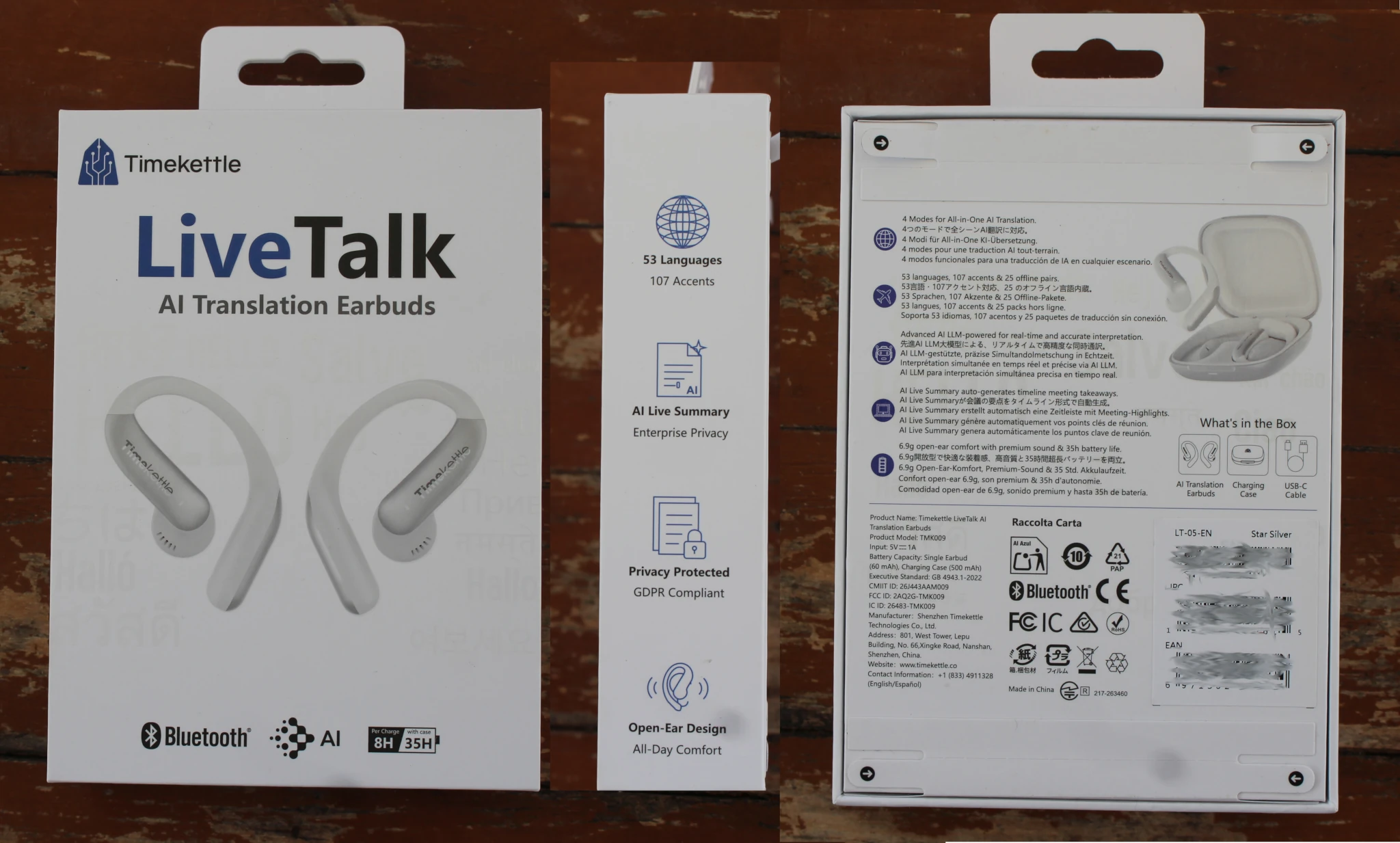
El paquete de venta destaca las características principales de los «LiveTalk AI translation Earbuds» de Timekettle: conectividad Bluetooth, IA y hasta 8 horas de autonomía, o 35 horas con el estuche. También menciona los 53 idiomas compatibles, los resúmenes en directo con IA, la protección de la privacidad y el cumplimiento del RGPD, y un diseño abierto pensado para resultar cómodo durante todo el día.
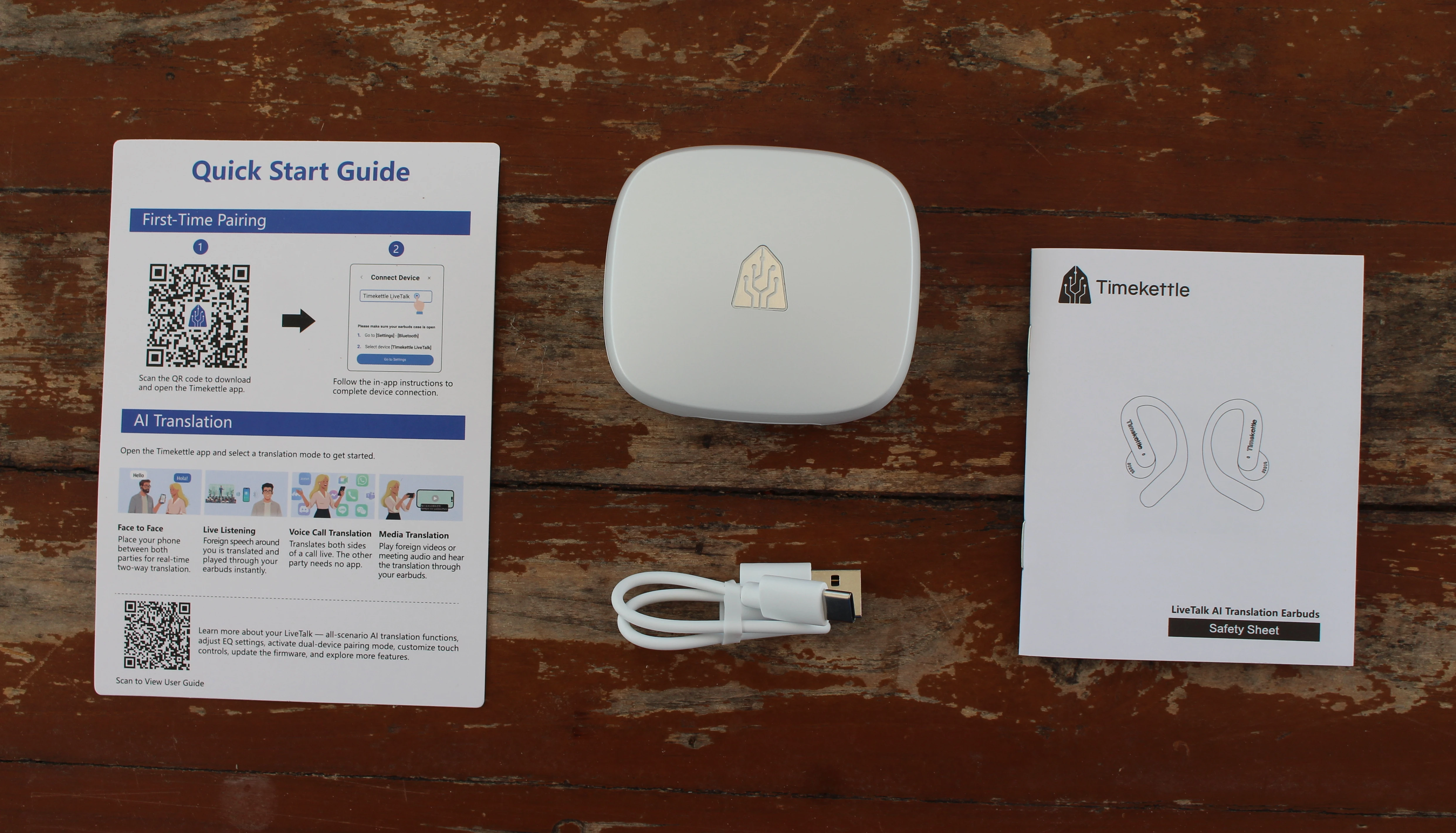
En el paquete encontrarás el estuche de carga, un cable de carga USB-C a USB-A, una guía de inicio rápido en inglés y una hoja de seguridad multilingüe.
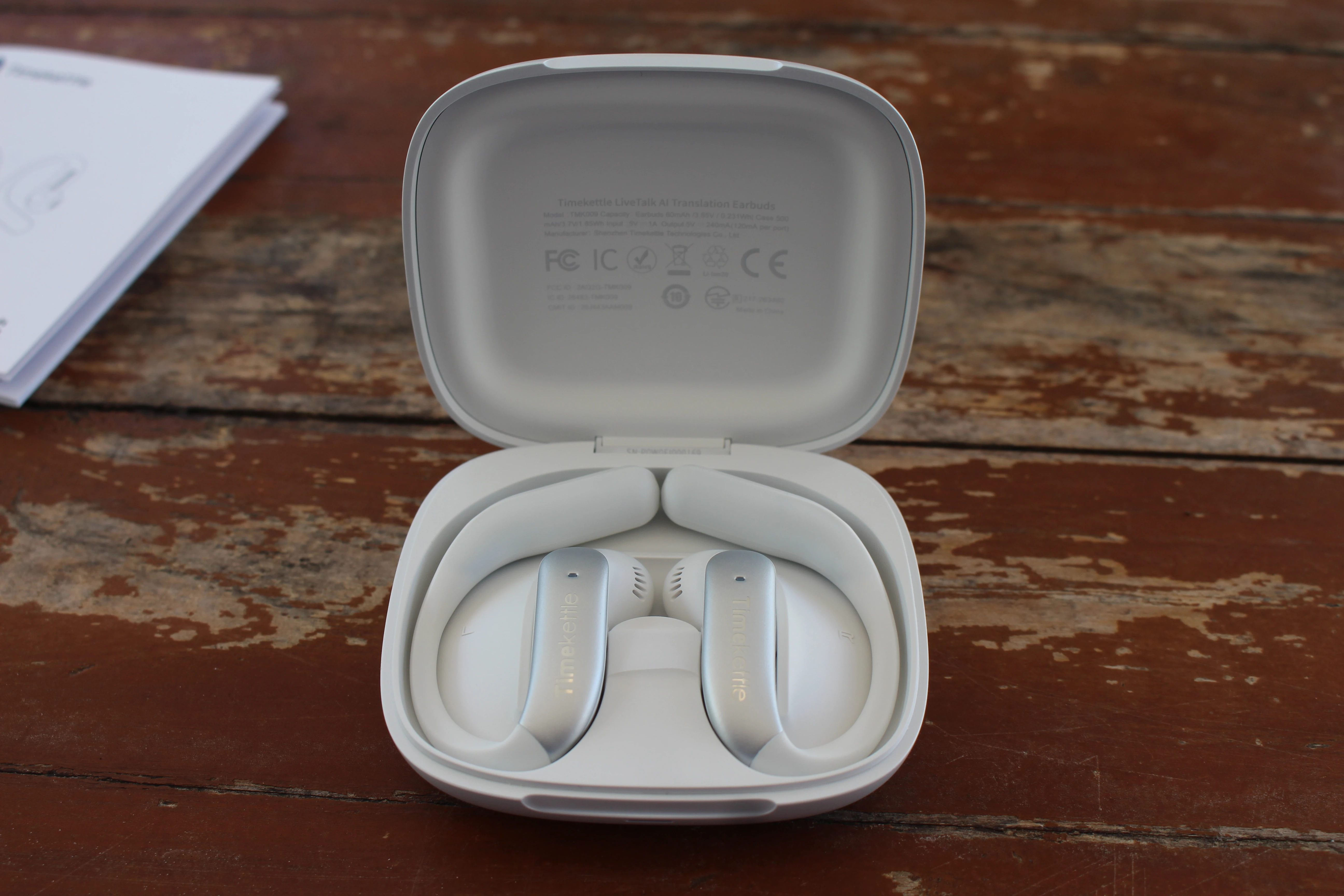
Los propios auriculares están dentro del estuche de carga.
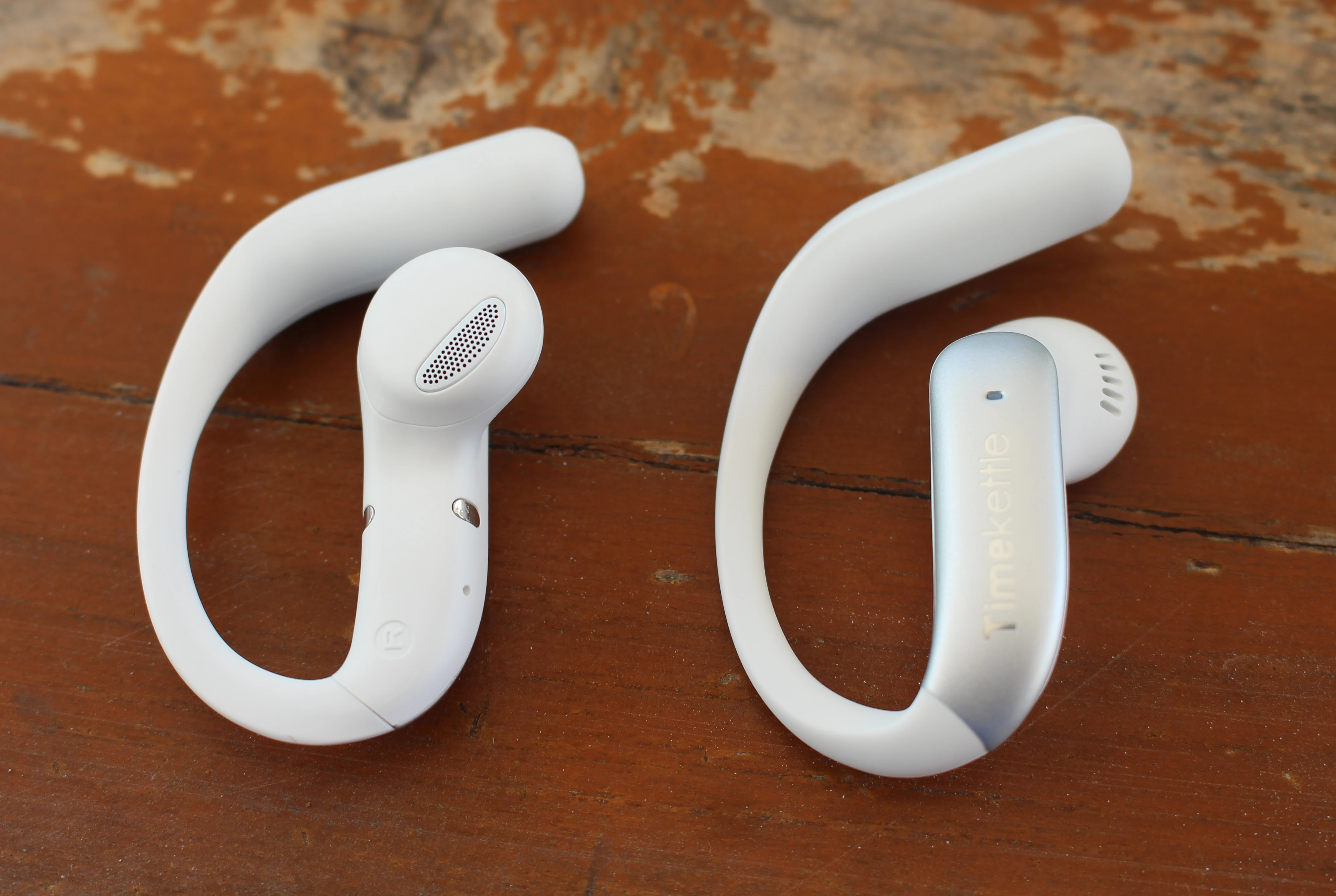
Cada auricular incorpora un pequeño altavoz, un micrófono, un LED de estado y dos contactos de carga.
Configuración de los Timekettle LiveTalk en Android
El primer paso es descargar la aplicación de Timekettle para Android o iOS. Yo tengo un OPPO A98 5G, así que opté por la versión para Android. Para este análisis no inicié sesión en la aplicación, pero puedes hacerlo si quieres conservar los datos en caso de cambiar de teléfono o de restablecerlo de fábrica.
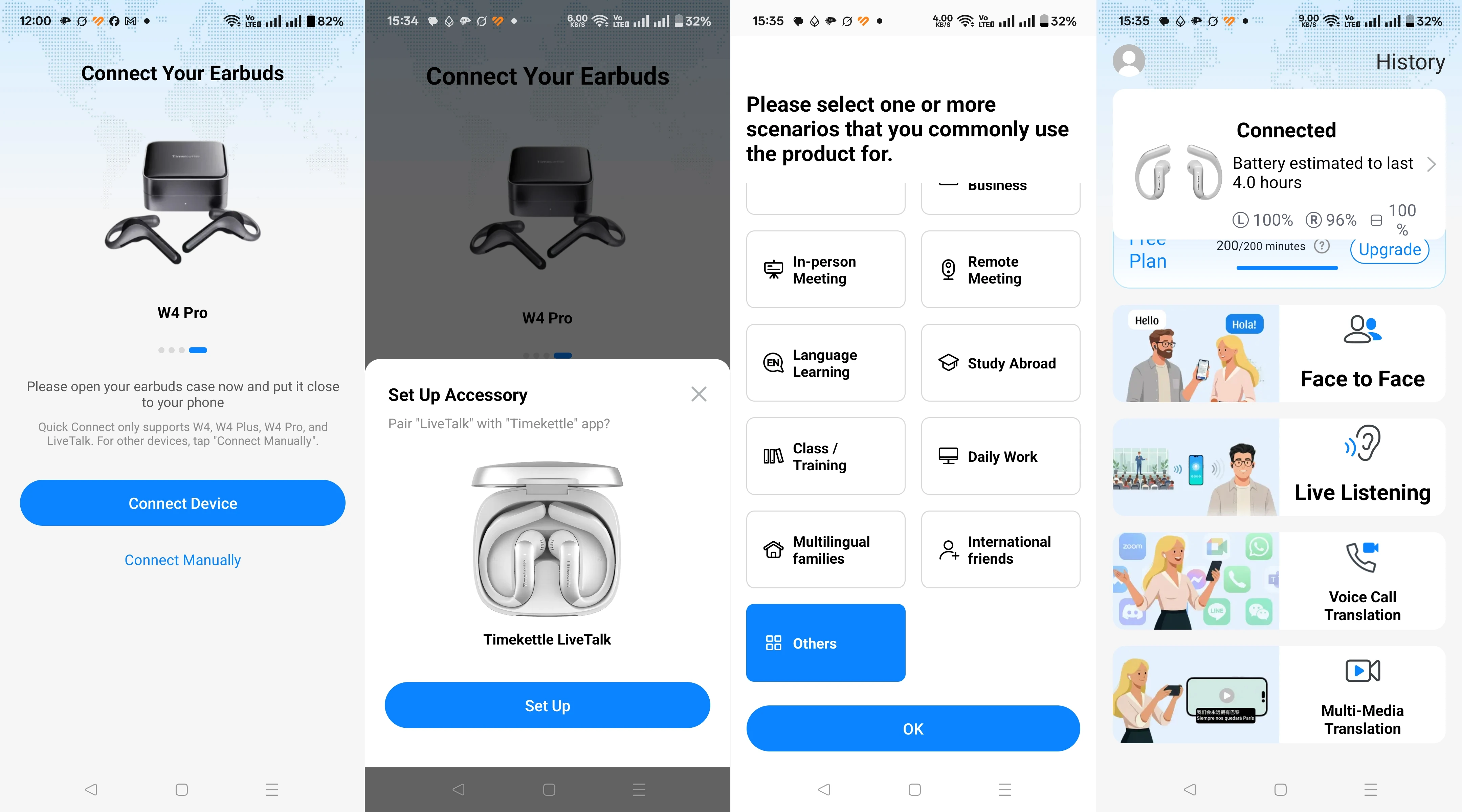
Una vez instalada la aplicación, toca en Conectar dispositivo y abre el estuche de carga; el Timekettle LiveTalk debería aparecer en la aplicación. Al principio, Android mostrará los LiveTalk como dos dispositivos Bluetooth distintos, pero una vez conectados aparecerán simplemente como «Timekettle LiveTalk». El resto de la configuración incluye la selección de un escenario y, a continuación, llegarás a la pantalla principal, donde se muestran la batería, los minutos de traducción con IA restantes y las funciones principales.
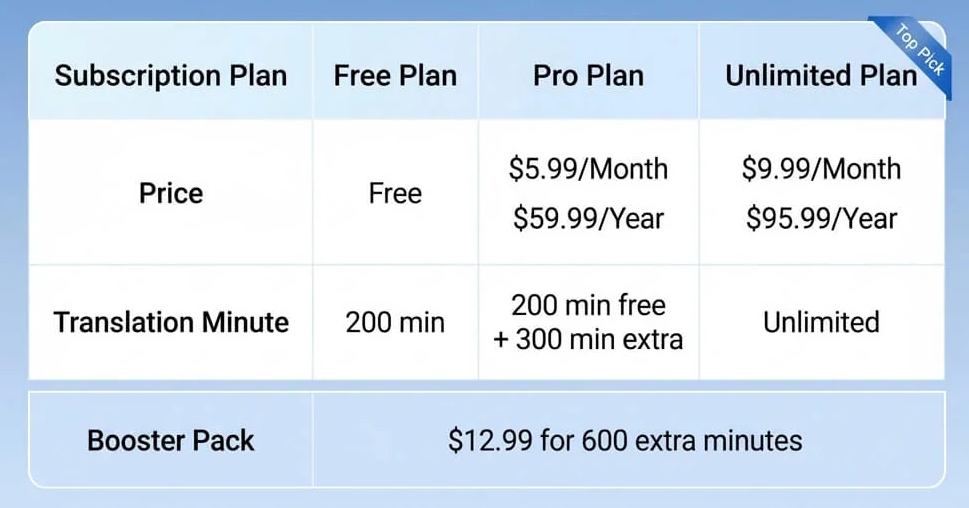
Como verás, estoy en el plan gratuito, con 200 minutos al mes. Si necesitas más, puedes comprar minutos adicionales o contratar un plan mensual o anual.
Podemos acceder a los ajustes tocando la ventana del dispositivo conectado. Allí es posible consultar el nivel de batería de cada auricular y del estuche, configurar los efectos de sonido, activar la conexión dual (por ejemplo, teléfono y PC), ajustar el control táctil y localizar los auriculares.
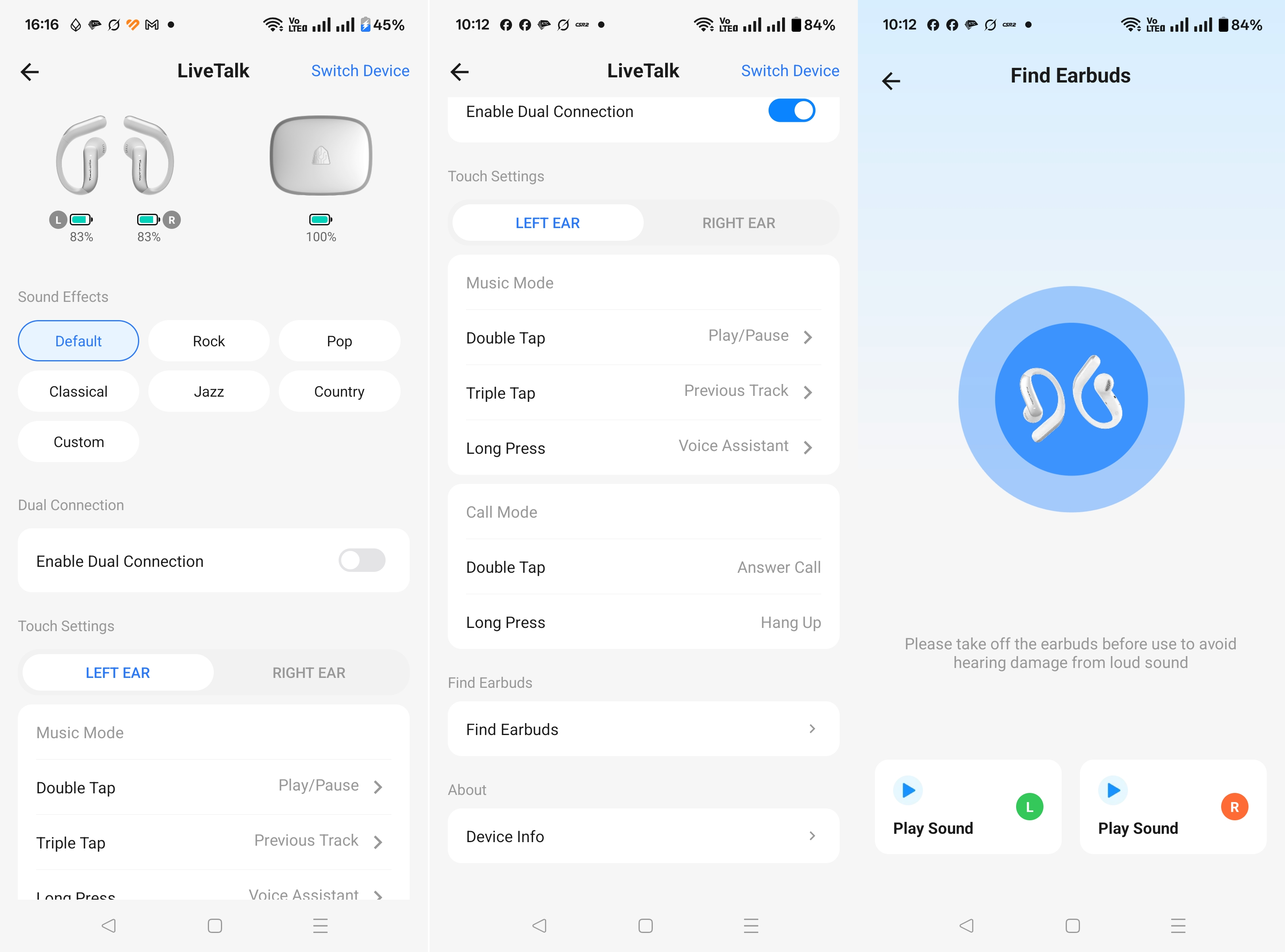
La conexión dual permite vincular los auriculares a más de un dispositivo. Por ejemplo, si estás escuchando música en el teléfono y decides ver un vídeo de YouTube en el PC, al reproducir el vídeo se pausará la música del teléfono y el audio del vídeo saldrá automáticamente por los LiveTalk. La función para localizar los auriculares puede resultar útil (si los has dejado fuera del estuche), aunque el volumen no es demasiado alto.
Uso de los LiveTalk como auriculares convencionales
Mis auriculares habituales son unos Redmi Buds 6 Play, bastante más pequeños que los LiveTalk. Los uso sobre todo cuando salgo a correr y, por lo general, me los quito cuando voy en bicicleta de montaña, porque no me fío de que no se caigan. Una ventaja de los LiveTalk es que su diseño se ajusta mejor, así que puedo llevarlos tanto al correr como al montar en bici.
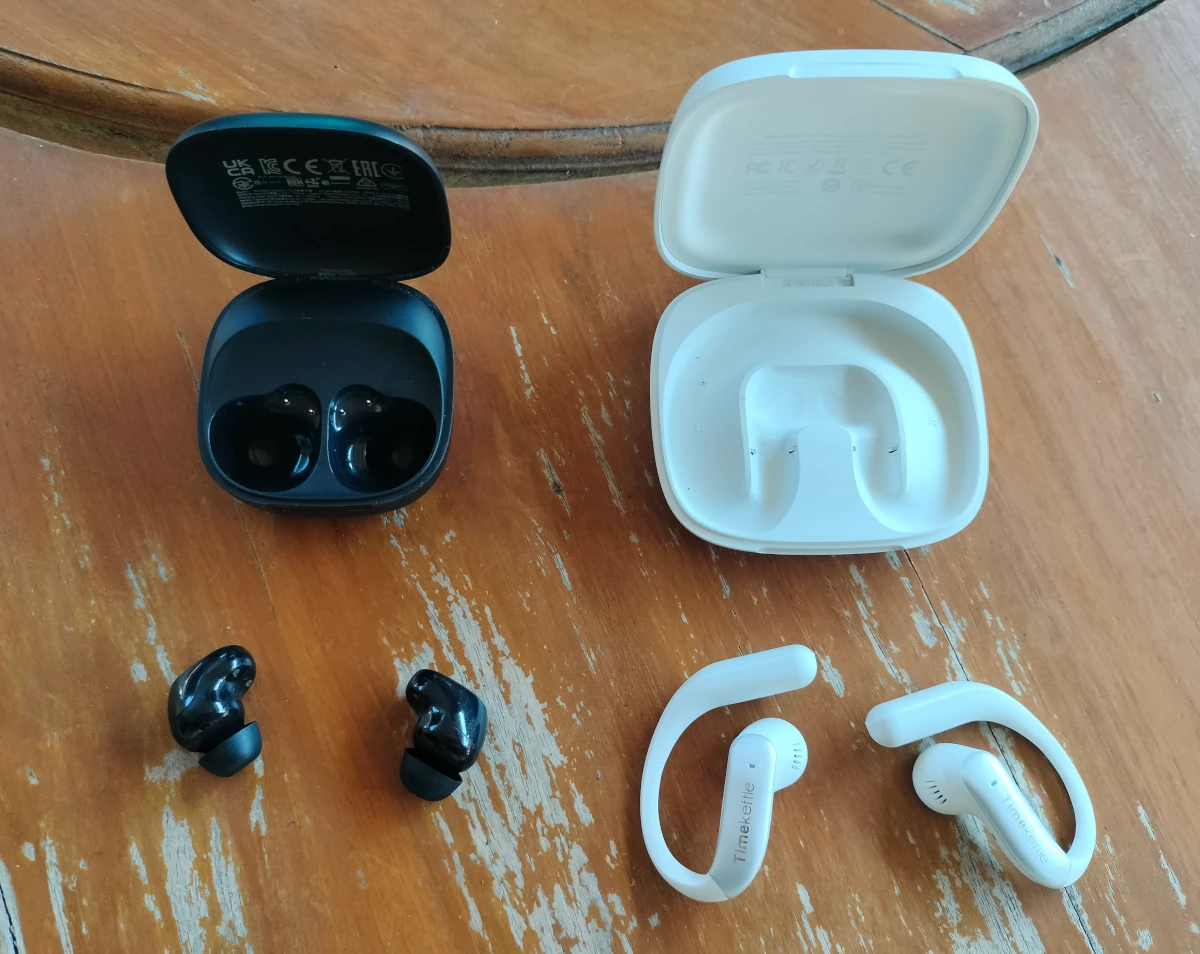
No sentí dolor mientras los llevaba puestos, pero sí durante unos cinco segundos cada vez que me quitaba los LiveTalk. Aun así, en buena medida era porque me los colocaba mal. Es importante girarlos en su sitio para evitar molestias. Además, yo uso gafas, lo que tampoco ayuda.
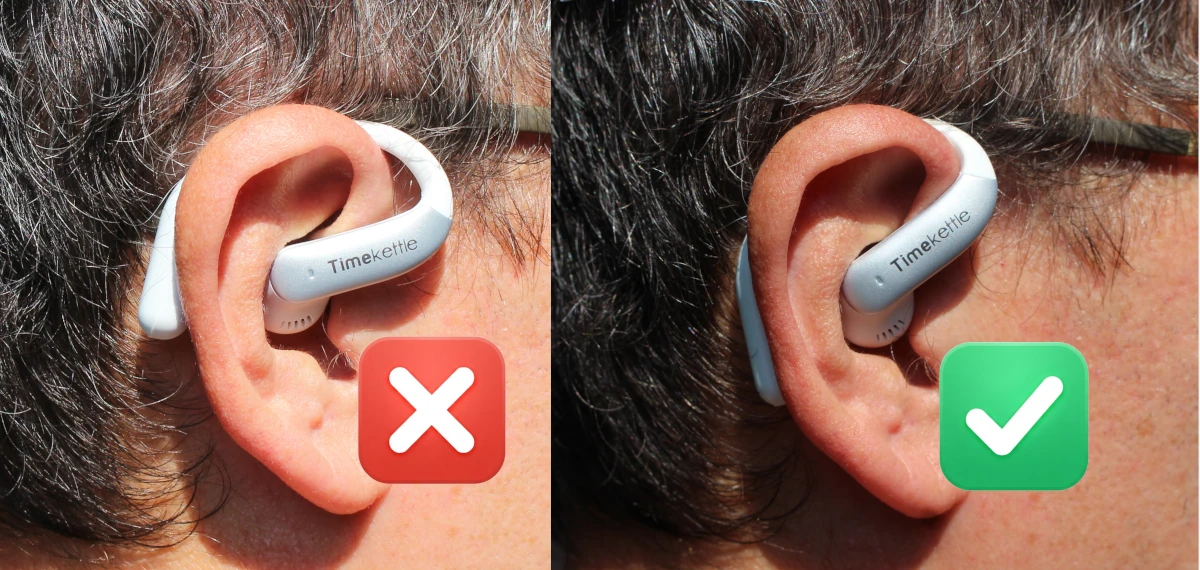
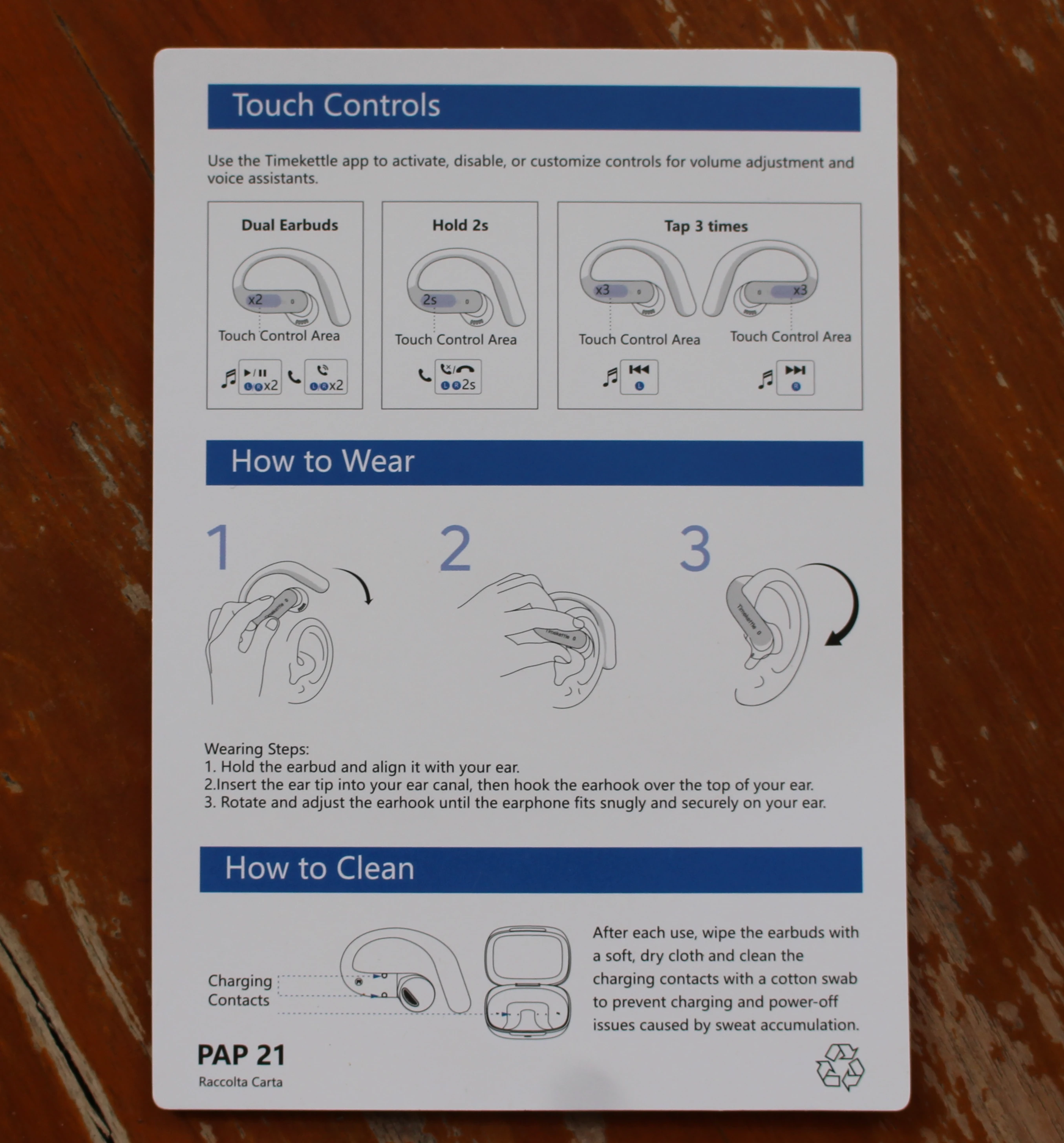
Esto se explica en la sección «How to Wear» del reverso de la guía de inicio rápido. Colocarlos como en el paso 2 me provocaba dolor; en cuanto empecé a ponérmelos como en el paso 3, el dolor desapareció. Aun así, sigo encontrando más cómodos los auriculares Redmi…
Traducción por IA con la aplicación Timekettle (y los auriculares LiveTalk)
Aunque los LiveTalk se anuncian como auriculares con traducción por IA, estoy bastante convencido de que en realidad funcionan como una llave de hardware para la aplicación de Timekettle, y todo el procesamiento se realiza en el teléfono o en la nube según el par de idiomas. Las funciones de traducción en directo solo están disponibles cuando los LiveTalk están conectados por Bluetooth, y no funcionan con otros auriculares ni únicamente con los altavoces del teléfono. Eso sí, puedes consultar el historial sin los LiveTalk.
Se admiten cuatro modos de traducción: conversaciones cara a cara, escucha en directo (Live Listening), traducción de llamadas de voz y traducción multimedia.
Empecé por el modo de traducción multimedia. La primera vez, la aplicación nos pidió activar «Mostrar sobre otras aplicaciones», ya que aparece una ventana superpuesta con el texto original y el traducido. Después seleccioné el alemán como idioma de origen y el inglés como idioma de destino, y puse un vídeo de YouTube en alemán en la aplicación BraveNewPipe. Podía oír tanto el audio original como el traducido, y los textos original y traducido se superponían al vídeo. La ventana emergente puede cerrarse y la traducción de audio continúa. Como alternativa, también podía reproducir el vídeo en segundo plano y leer en la aplicación de Timekettle los textos en alemán e inglés.
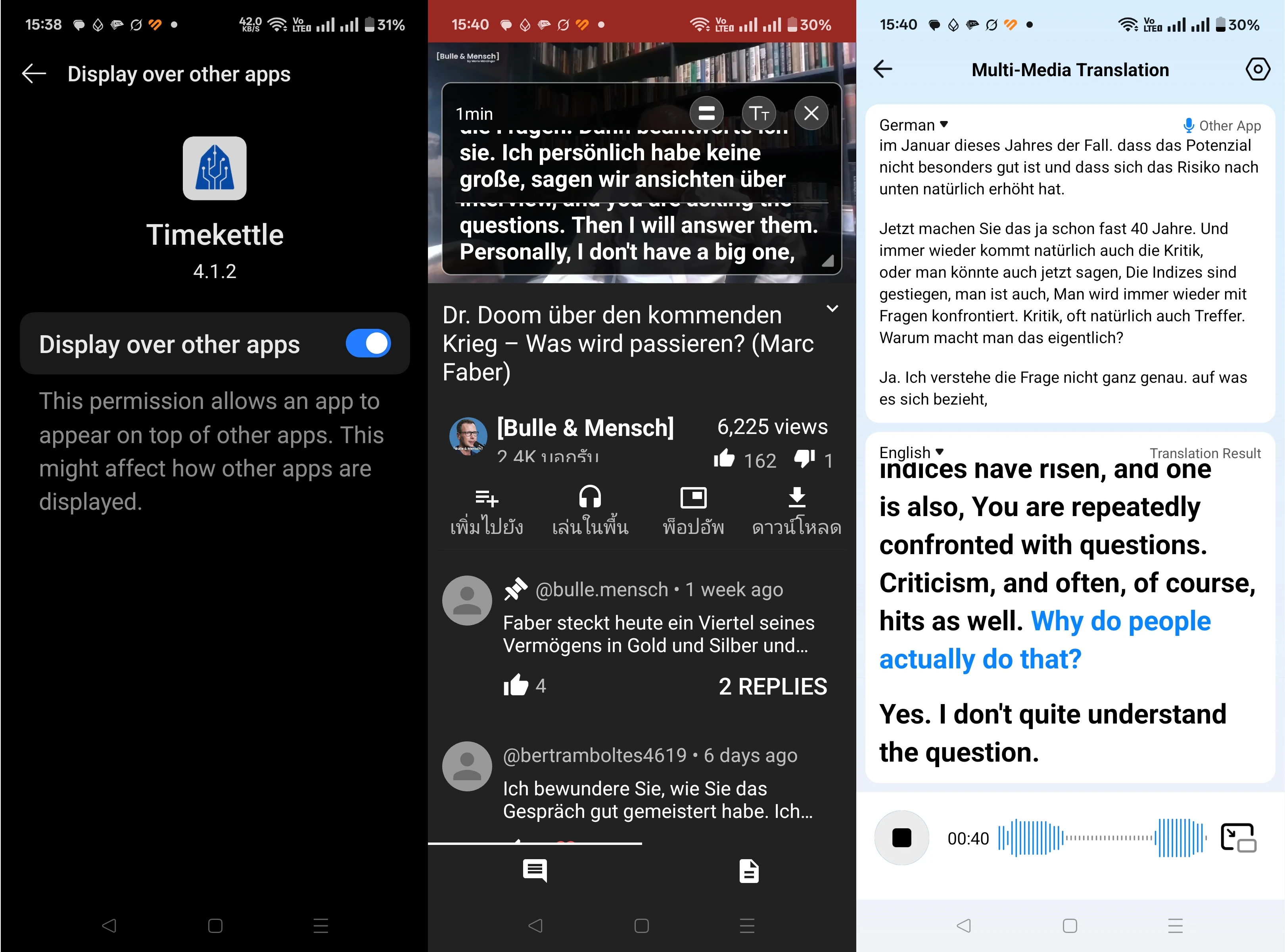
De forma predeterminada se escuchan tanto el audio en alemán como el traducido, pero puedes ajustar el volumen de la traducción y del resto de aplicaciones en los ajustes, o al cambiar el volumen con las teclas del teléfono. Yo bajé el volumen de las demás aplicaciones y subí el de la traducción, porque solo me interesaba escuchar la versión en inglés. Si quieres aprender un idioma, puede ser útil tener ambos lado a lado.
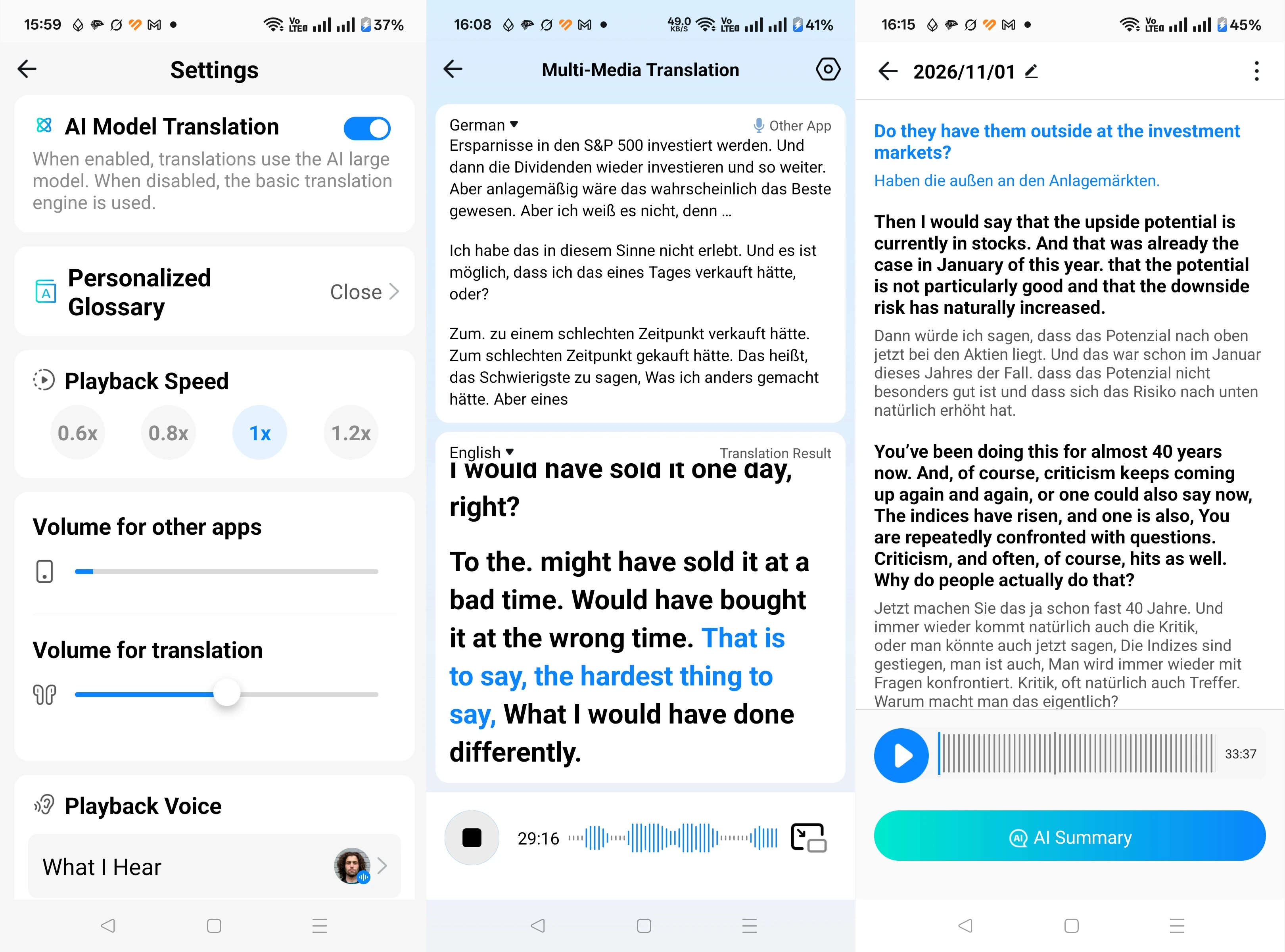
Una vez hecho esto, la traducción me pareció bastante comprensible. Lo cual no quiere decir que sea perfecta. En un momento dado, el ponente parece haber dicho «Zum» antes de corregirse y decir «Zu», y la traducción por IA en directo no ignoró el primer «Zum», de modo que el resultado fue «To the. might…», que no tiene ningún sentido. Una función interesante es que puedes volver a escuchar y leer después el original y la traducción.
Después pasé al modo cara a cara, con Suthinee como hablante de tailandés. Hay dos modos disponibles: el modo compartido con un auricular (un auricular para cada persona) y el modo compartido auriculares-teléfono (una persona lleva los auriculares y la otra usa el teléfono). Elegimos este último porque también teníamos previsto grabar un vídeo. A continuación seleccionamos el idioma del usuario del teléfono (tailandés) y el del usuario de los auriculares (francés).
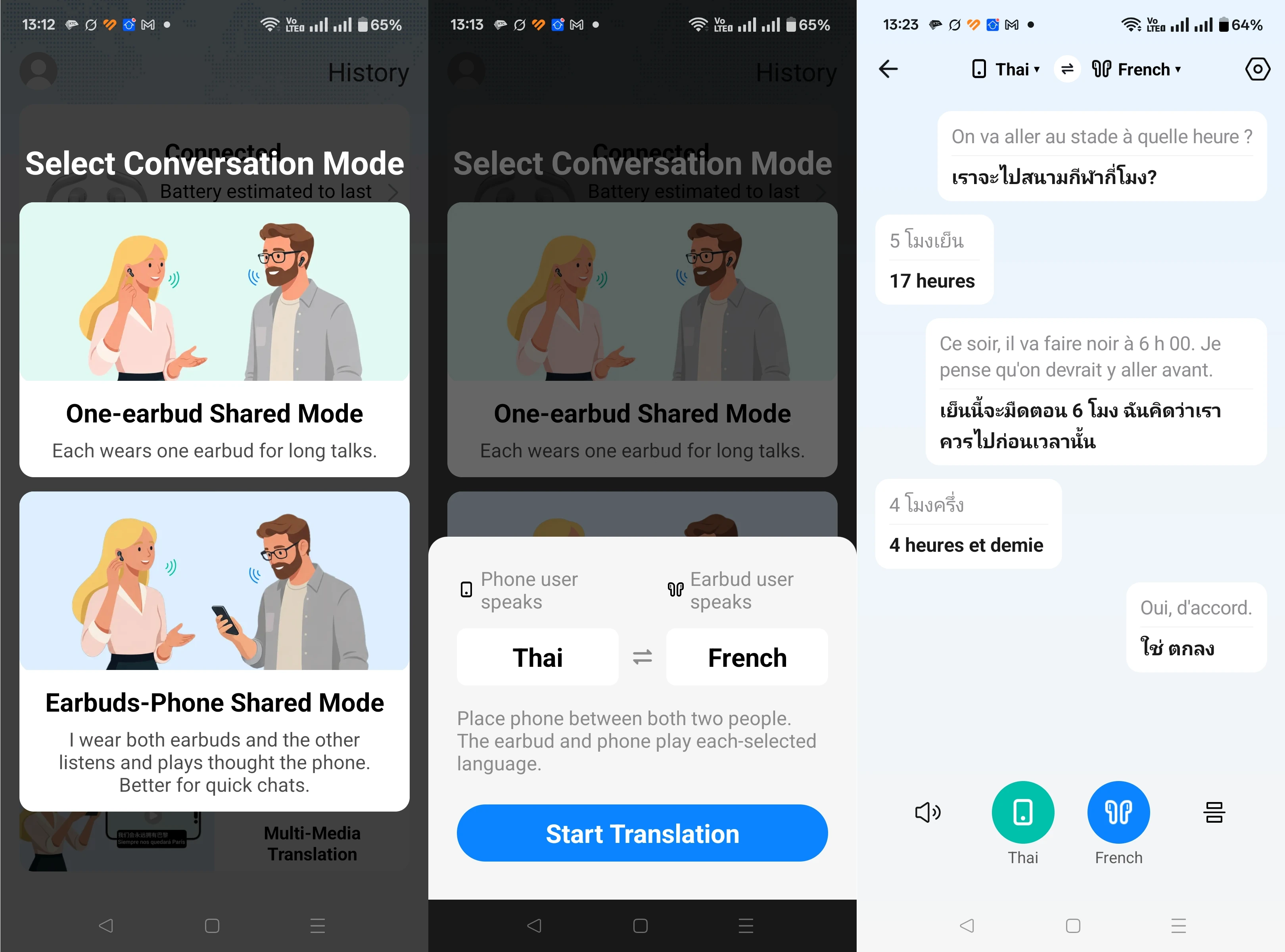
La traducción e interpretación entre francés y tailandés fue bastante fluida, aunque con cierto retardo. La selección del idioma del teléfono y de los auriculares no es automática, así que hay que pulsar el botón de tailandés o de francés antes de hablar. Esa parte resultaba algo incómoda, pero con la práctica debería bastar. Repetimos la prueba dos veces porque la primera vez la aplicación perdió parte del contexto. Suthinee propuso ir al estadio a las 17:00 y yo respondí que a las 6 ya estaría oscuro, así que sería mejor ir un poco antes. La IA lo tradujo como «seis de la mañana», perdiendo un contexto importante. En la segunda prueba añadí «esta tarde» a la frase y entonces la traducción fue correcta. Aun así, siguió sin detectar que soy hombre y tradujo la frase al tailandés como si fuera una mujer…
Aquí tienes el vídeo que muestra la traducción cara a cara en directo. La traducción al tailandés se reproduce en los auriculares, así que obviamente la cámara no la captó, pero era clara y comprensible.

Para la siguiente prueba, puse un vídeo en tailandés en el portátil y utilicé el modo «Live Listening» para traducirlo al inglés sobre la marcha.
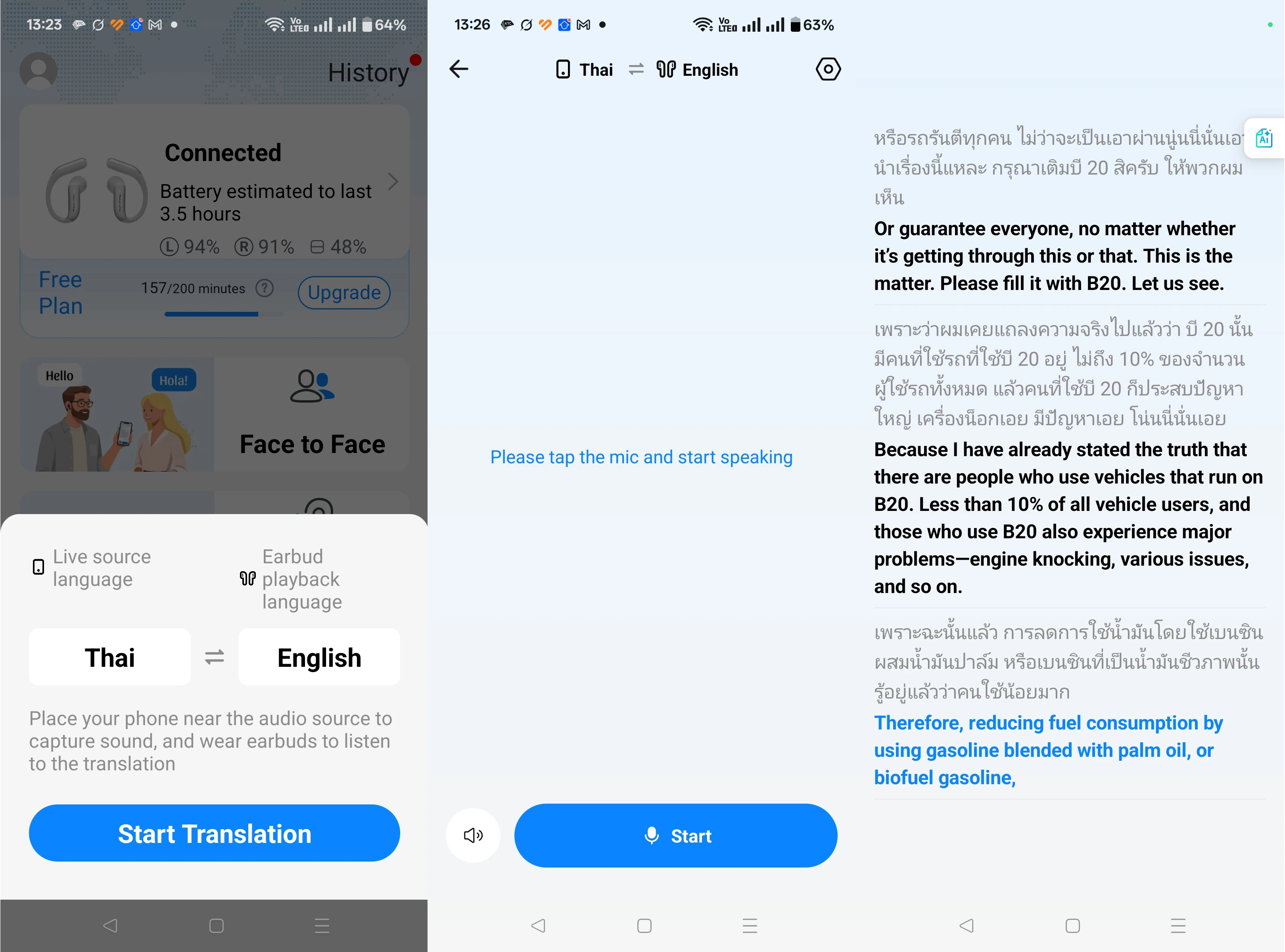
Tras seleccionar los idiomas de origen y destino, pulsa en Iniciar para traducir el texto. La aplicación muestra el texto original y el traducido, y envía el audio traducido a los auriculares. Funciona, pero si se supone que la traducción es «en directo», hay un retardo de entre 5 y 30 segundos. El rendimiento y el retardo también pueden depender del teléfono, y probablemente funcione mejor cuando el hablante hace alguna pausa, aunque sea de uno o dos segundos.
La última función de traducción por IA es la «traducción de llamadas de voz». Es similar al modo cara a cara, salvo que se produce por teléfono.
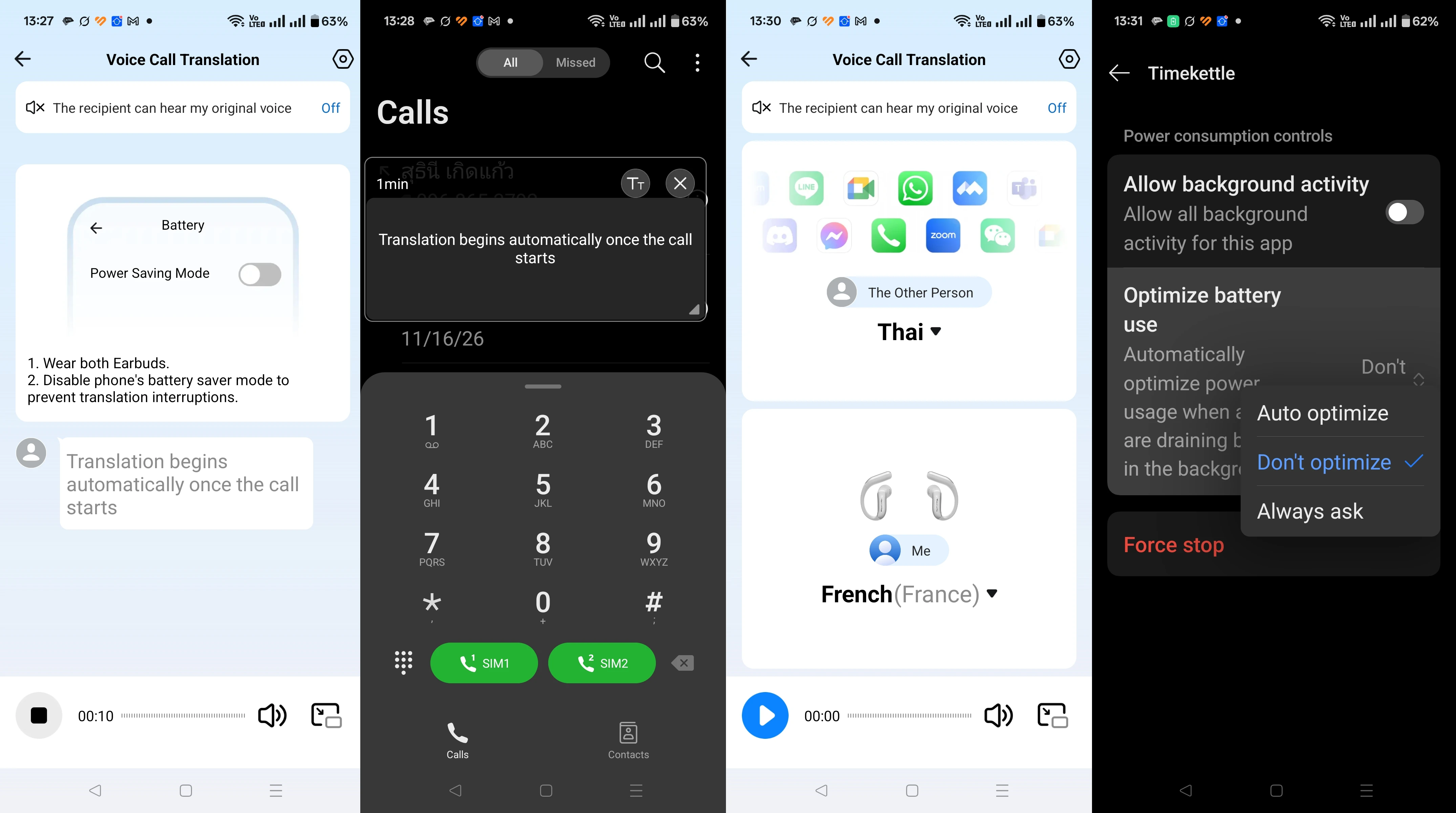
La aplicación nos avisa: «Desactiva el modo de ahorro de batería del teléfono para evitar interrupciones en la traducción». Al principio pensé que no sería necesario, pero me equivocaba. Por tanto, tuve que configurar «Optimizar uso de la batería» como «No optimizar» para la aplicación de Timekettle. La aplicación muestra una ventana superpuesta sobre otras aplicaciones, en este caso la aplicación de Teléfono, y también hay que fijar el idioma correspondiente al interlocutor y al usuario, que en nuestra prueba eran tailandés y francés.
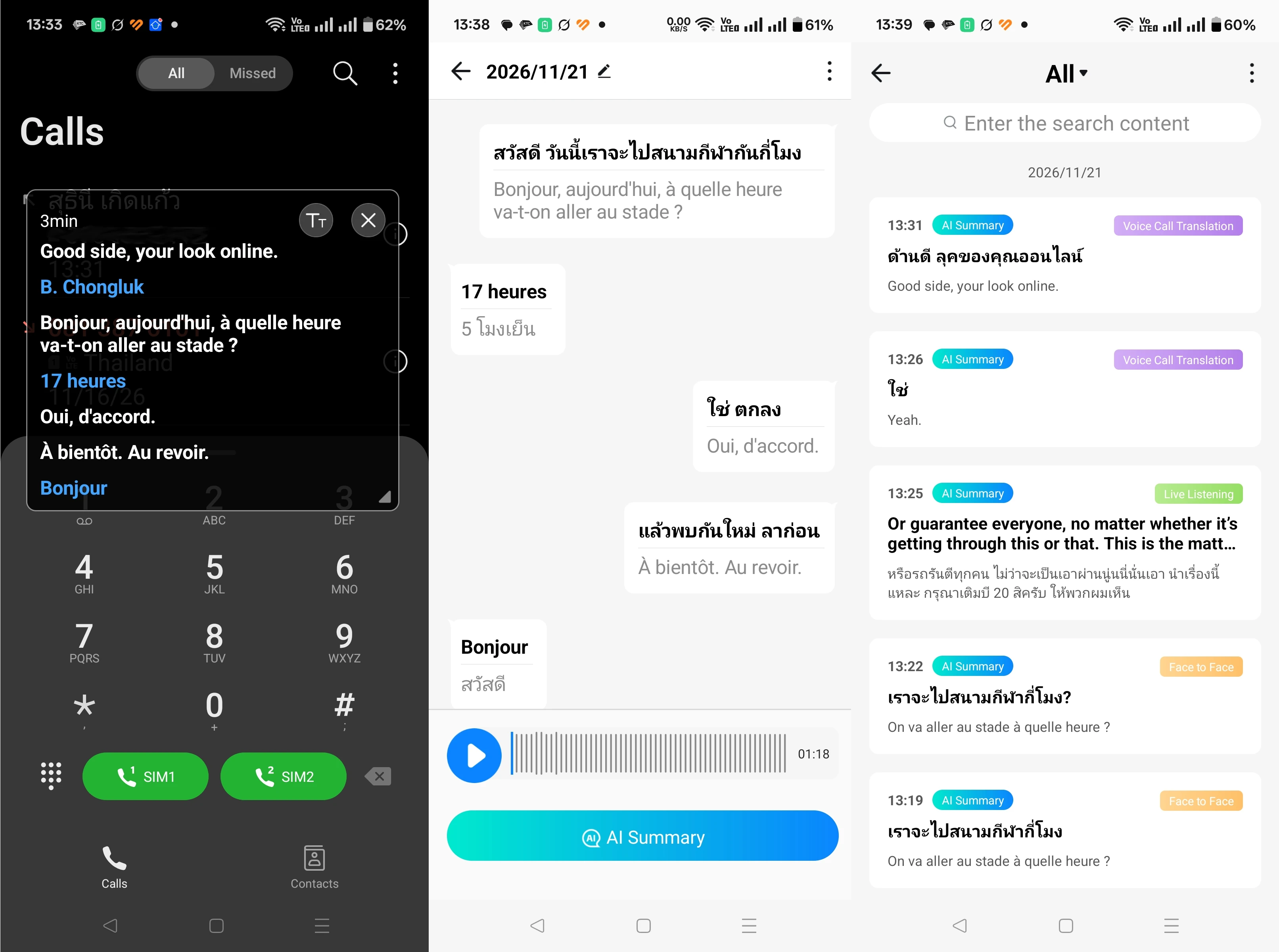
Funcionó, pero hay un retardo de dos segundos en las frases cortas, lo que al principio puede resultar incómodo. La primera frase, «Good side, you look online», corresponde a algo que dije en tailandés justo antes de la llamada, así que la ignoramos. «B Chongluk» es la traducción de «Hola Chong Look», pero la aplicación no captó bien algunas palabras en tailandés del audio; Chong Look es como me llaman en tailandés, así que no pasa nada. La aplicación también cambió una frase, probablemente reformulándola para lograr una mejor traducción. Yo dije «Bonjour, aujourd’hui, on va aller au stade à quelle heure?», pero la aplicación lo cambió a «Bonjour, aujourd’hui, à quelle heure va-t-on aller au stade?». No es un problema grave, porque el significado es el mismo. La aplicación también volvió a fallar al interpretar el contexto y tradujo «Sawasdee» como «Hola», cuando puede significar «Hola» o «Adiós» según el contexto. En este caso, claramente debería haber sido «Adiós».
Una función muy útil es que también actúa como grabadora de llamadas, así que puedes volver a escuchar el audio más tarde si te has perdido algo o necesitas comprobarlo. Funciona en los cuatro modos. También es estupenda si estás aprendiendo un idioma, aunque las traducciones no siempre son perfectas. La aplicación incluye además una función de «resumen con IA» para cuando necesitas un resumen de un discurso o una conversación largos.
Conclusión
Los auriculares LiveTalk son útiles para traducir vídeos en línea, llamadas en directo, conversaciones cara a cara y eventos en vivo a tu idioma nativo desde una amplia variedad de idiomas. También pueden servir como herramienta para aprender un idioma, sobre todo para la comprensión oral, ya que la aplicación muestra el audio y el texto tanto en el idioma de origen como en el de destino.
También conviene entender sus limitaciones: el retardo durante la traducción, especialmente en discursos largos con pocas pausas, y el hecho de que el traductor por IA no siempre comprende el contexto, lo que da lugar a traducciones incorrectas.
Quiero agradecer a Timekettle el envío de los auriculares LiveTalk con traducción por IA para su análisis. La versión blanca de los LiveTalk está actualmente a la venta por 94 dólares en Amazon. Ten en cuenta que es el precio de Black Friday y que el precio habitual es de 129 dólares. Como se explica en el análisis, incluyen 200 minutos gratuitos de traducción por IA al mes y, si necesitas más, puedes comprar minutos o planes mensuales o anuales desde la aplicación de Timekettle.
Traducido del artículo en inglés «Timekettle LiveTalk review – Open-ear earbuds with real-time AI translation of videos, phone calls, face-to-face conversations» de Jean-Luc Aufranc (CNXSoft).


Publicaciones traducidas automáticamente


