
Seeed Studio nos ha enviado dos kits de papel electrónico precargados con el firmware de código abierto OpenDisplay para analizarlos: el kit monocromo OpenDisplay de 4,26″ y el kit en color OpenDisplay de 7,3″, ambos basados en el microcontrolador Nordic nRF52840 con Bluetooth LE de bajo consumo.
Este análisis se centra en el uso práctico del firmware OpenDisplay preinstalado: enviar imágenes desde el navegador, configurar los dispositivos con OpenDisplay Toolbox y conectarlos a Home Assistant para crear paneles que se actualizan automáticamente con datos de toda la casa.
Desembalaje de los kits OpenDisplay de Seeed Studio y repaso del hardware
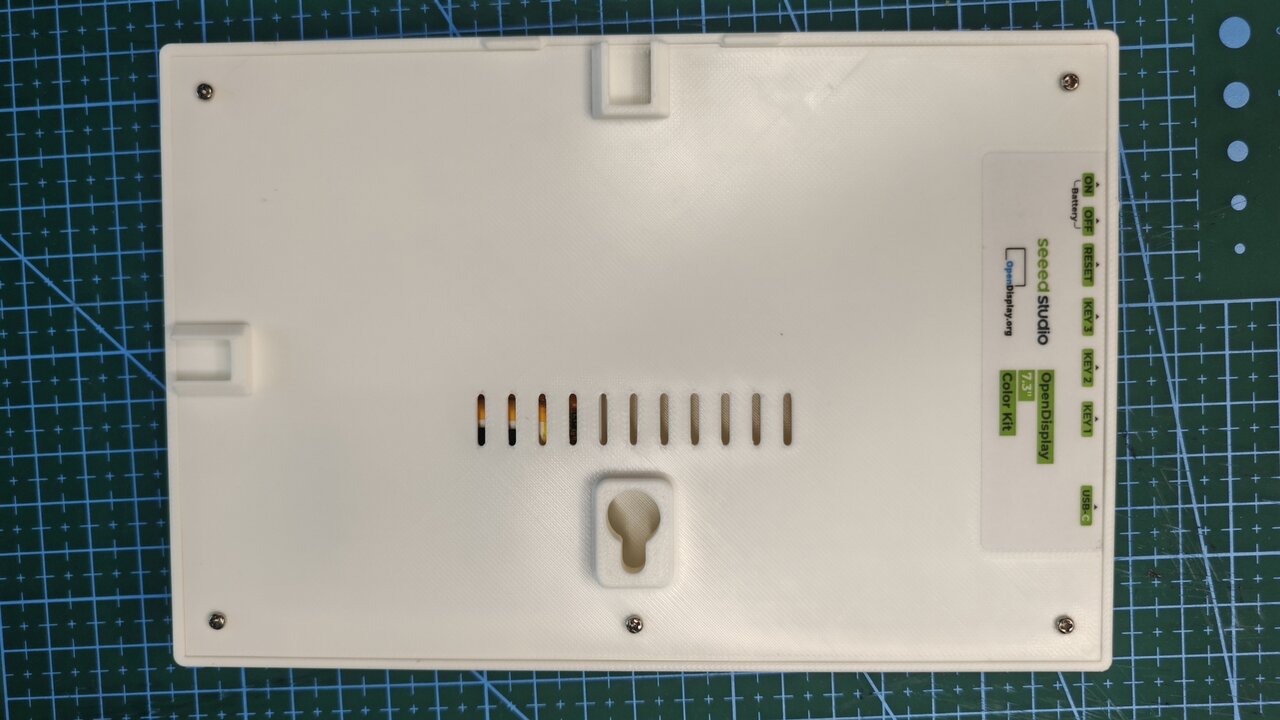
Ambos modelos llegan completamente montados, con pantalla, placa controladora, una placa XIAO nRF52840 Plus, batería y una carcasa blanca impresa en 3D. La única diferencia entre los dos kits es la pantalla; el microcontrolador, la batería de 2.000 mAh y el número de botones son idénticos.
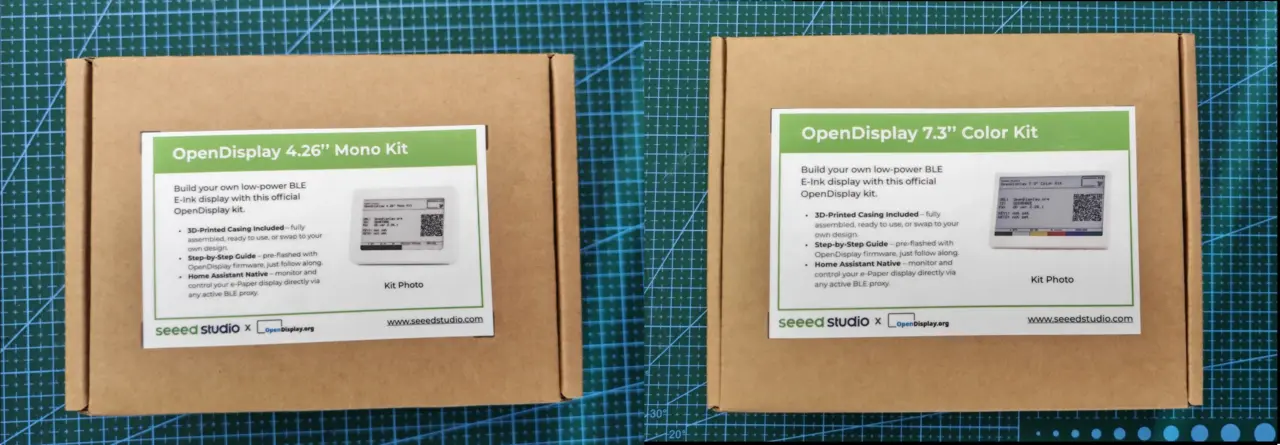
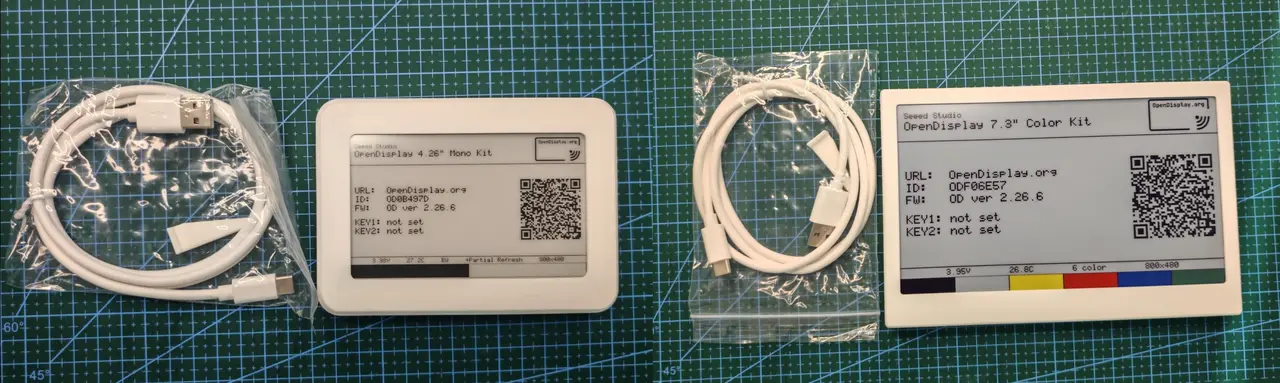
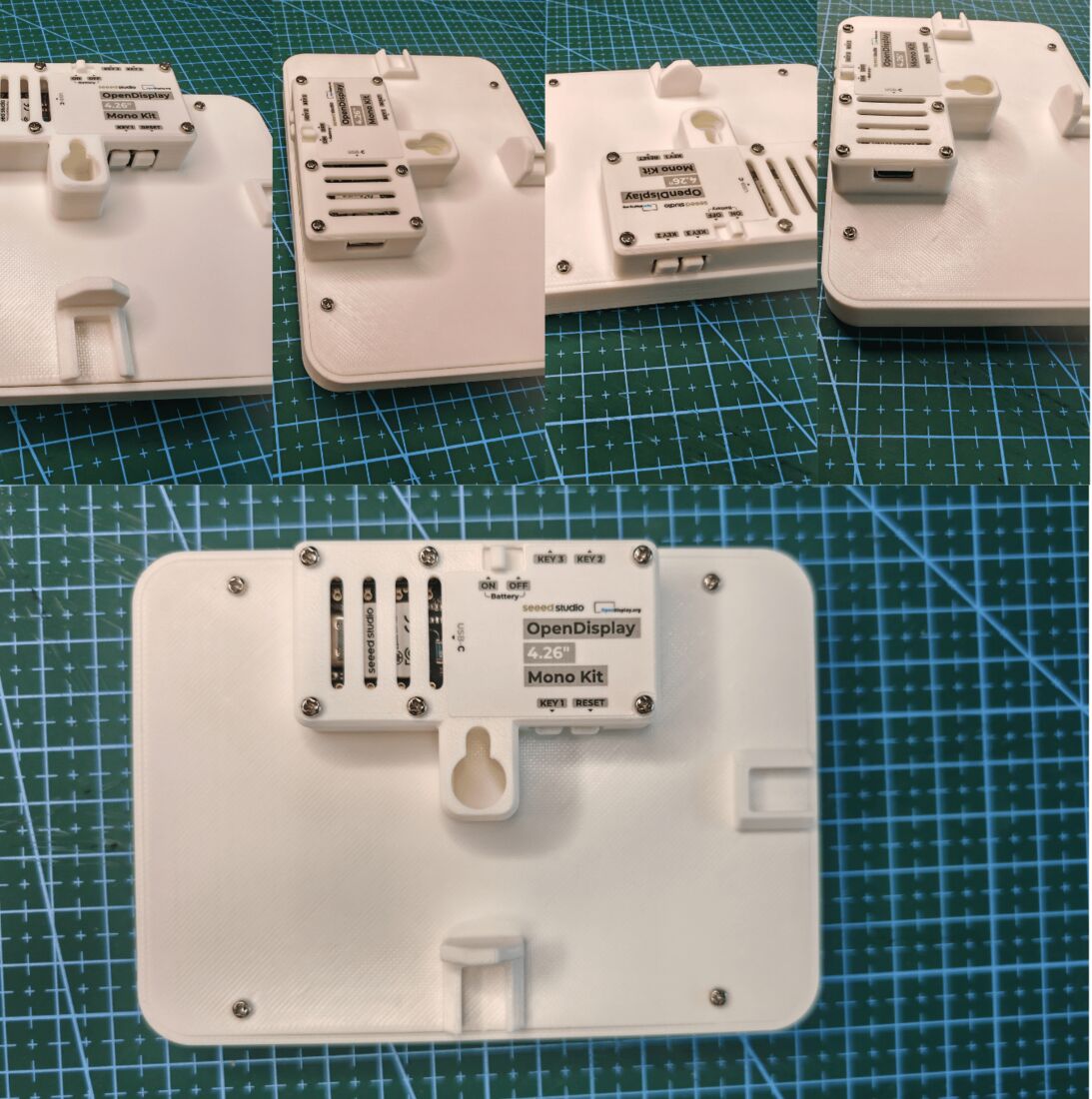
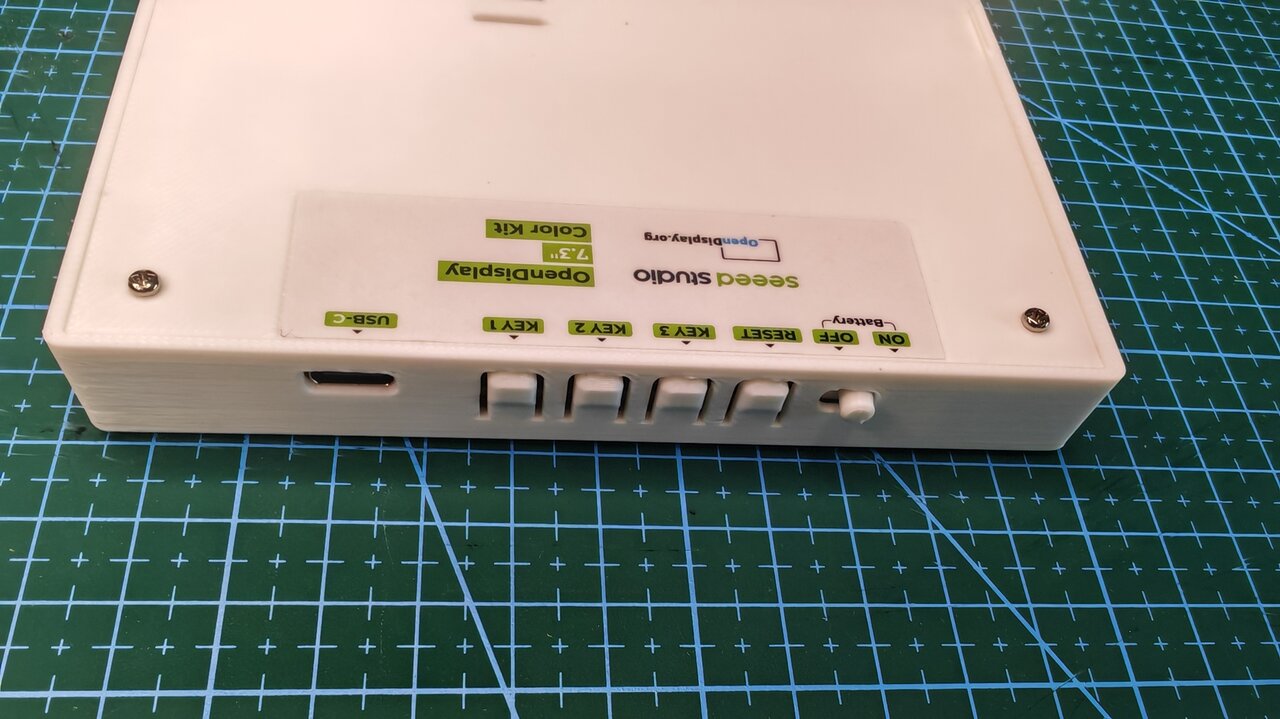
Los dos modelos cuentan con interruptor de encendido, botón de reinicio, tres pulsadores, puerto USB-C y un orificio de montaje. Los archivos de la carcasa 3D están disponibles de forma gratuita en la wiki para quien quiera imprimir una de repuesto o modificar la original. Ya incluimos las especificaciones en el anuncio (enlace en la introducción), así que no las repetimos aquí.
El kit monocromo de 4,26″ utiliza la placa XIAO ePaper Display Board EN05 como controlador de pantalla, por lo que los botones y el puerto USB-C no quedan alineados en una misma fila.
El kit en color de 7,3″ emplea la XIAO ePaper Display Board EN04, con todos los botones y el puerto USB-C dispuestos en el mismo lateral.
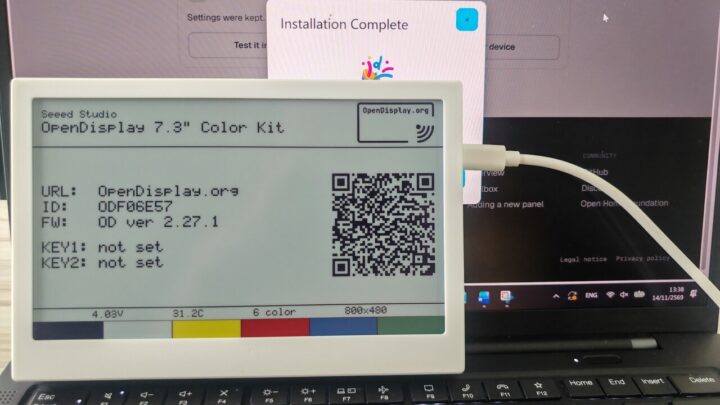
Primer encendido: código QR y página de control de OpenDisplay
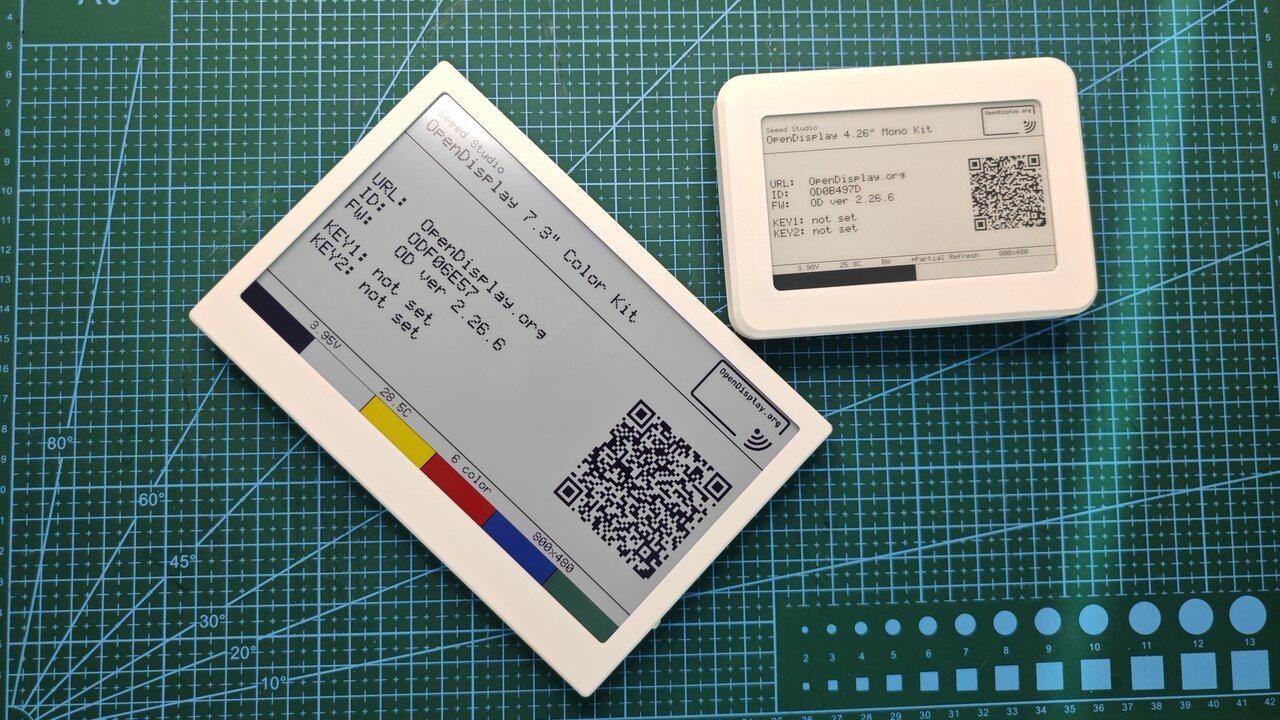
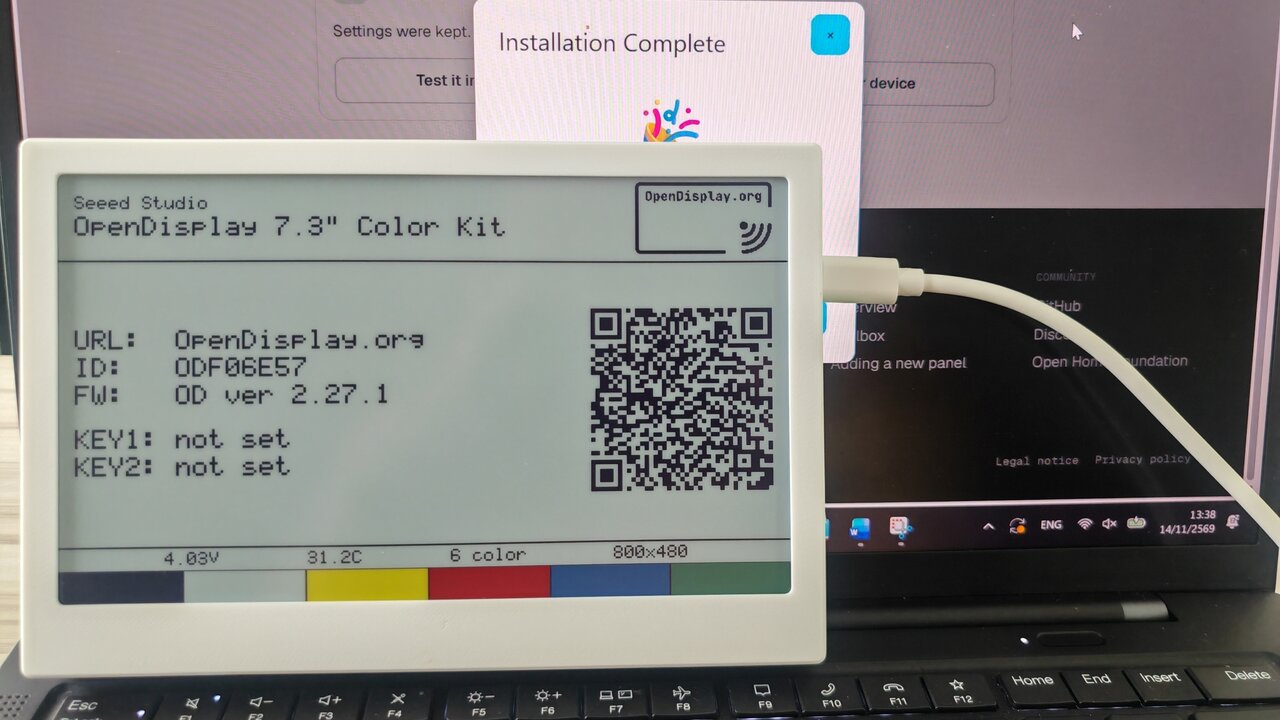
Al mover el interruptor a ON, la pantalla se refresca y arranca en su pantalla de inicio. Los identificadores de nuestras unidades de prueba son OD0B497D (4,26″) y ODF06E57 (7,3″), y la versión de firmware es la 2.26.6. Las líneas KEY1/KEY2 muestran «no establecido» porque el cifrado viene desactivado de fábrica para facilitar las pruebas.
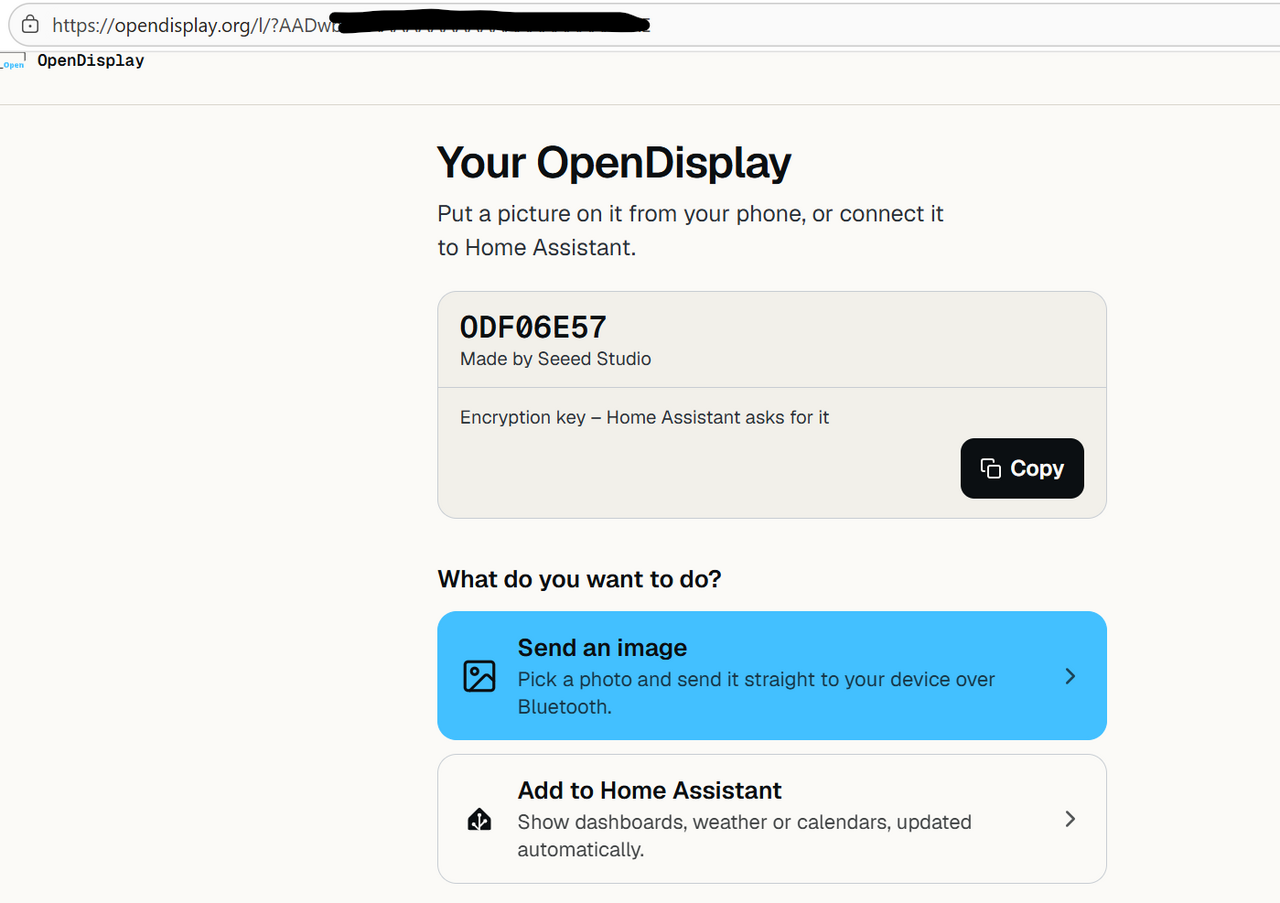
Tras escanear el código QR se abre una página de inicio en opendisplay.org con dos botones de acceso rápido: Enviar una imagen (abre BLE Tester) y Añadir a Home Assistant. También hay un menú Avanzado → Toolbox para cambiar ajustes o grabar un firmware nuevo. Esto facilita mucho los primeros pasos en comparación con la mayoría de pantallas de papel electrónico, en las que hay que buscar la documentación por cuenta propia.
Prueba de envío de imágenes desde el navegador con BLE Tester
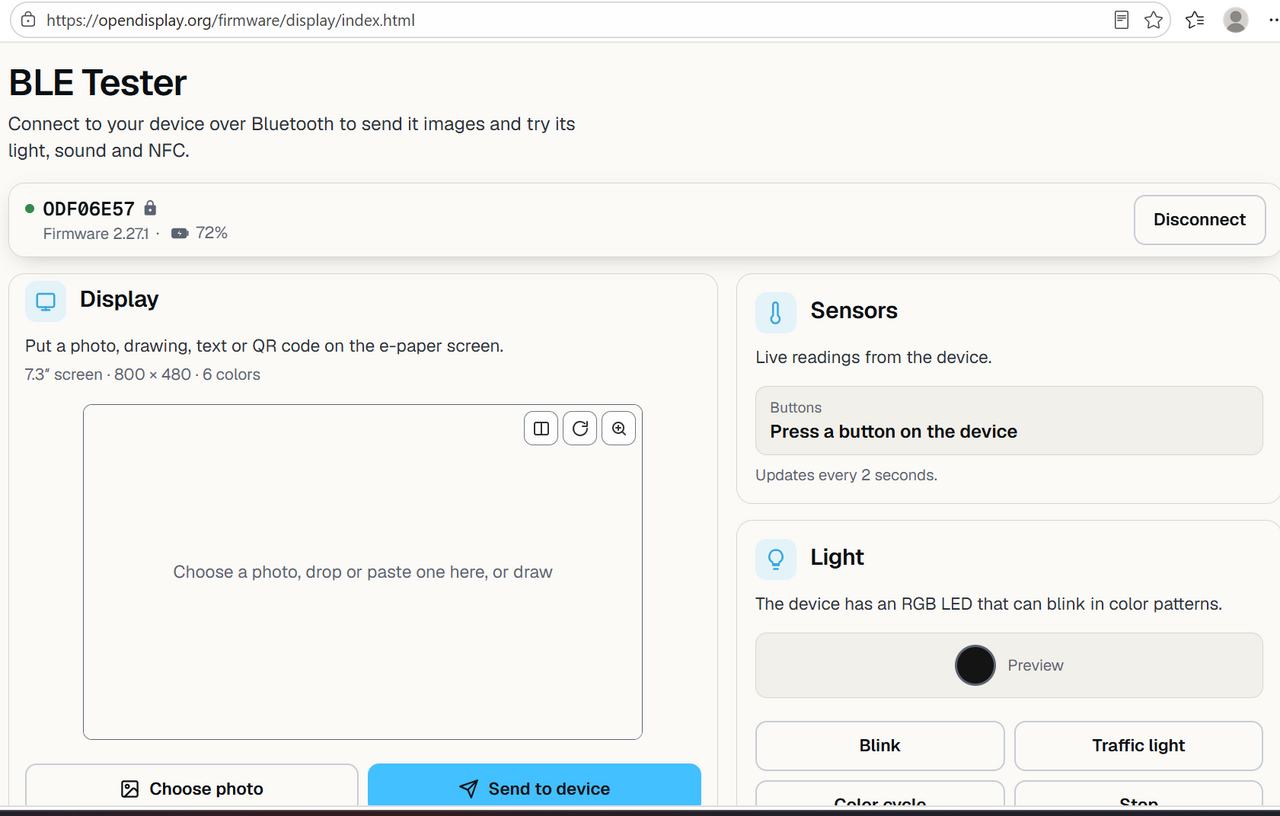
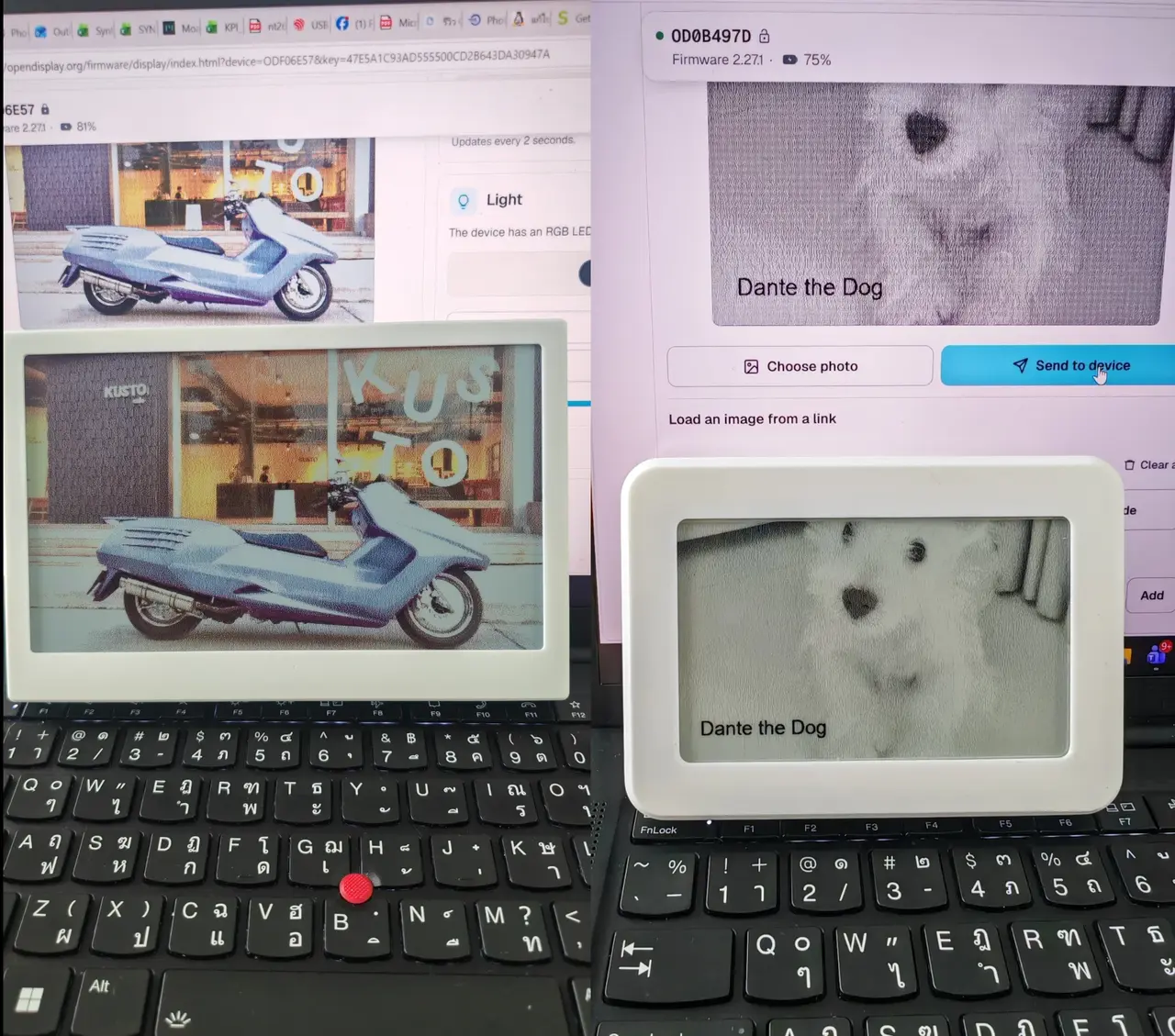
BLE Tester es una página web que envía imágenes mediante Web Bluetooth sin necesidad de instalar ninguna aplicación. Para las pruebas utilicé el navegador Edge en Windows 11.
El envío de una imagen es sencillo y se reduce a cuatro pasos:
- Abrir OpenDisplay BLE Tester o escanear el código QR y elegir Enviar una imagen
- Pulsar Conectar y seleccionar el dispositivo cuyo nombre empieza por OD
- Elegir una imagen o dibujar una y pulsar Enviar al dispositivo
- Esperar a que la imagen aparezca en la pantalla
OpenDisplay Toolbox: configuración y grabación de firmware
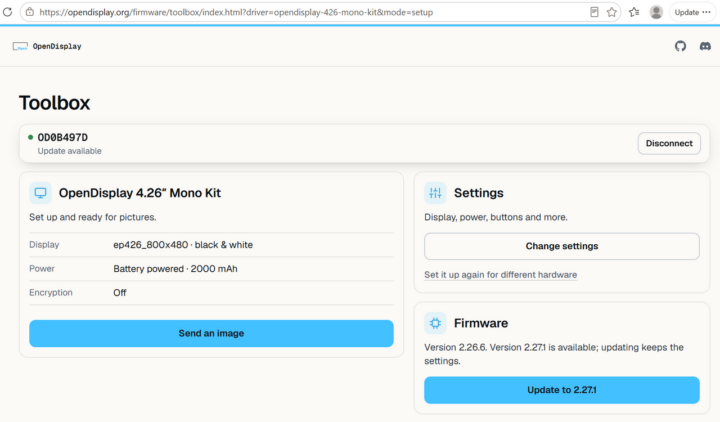
Toolbox es una aplicación web para configurar dispositivos y recuperarlos. Incluye presets específicos para el kit monocromo de 4,26″ y el kit en color de 7,3″. Puede utilizarse de dos maneras:
- Instalar firmware (USB): graba el firmware por USB-C con Chrome o Edge en un ordenador. Para restaurar el firmware de fábrica hay archivos UF2 disponibles tanto para el modelo de 4,26″ como para el modelo de 7,3″. También permite actualizar el firmware; en este análisis pasamos de la versión 2.26.6 a la 2.27.1.
- Configurar por Bluetooth: ajusta el dispositivo y escribe la configuración por BLE, sin necesidad de cable.
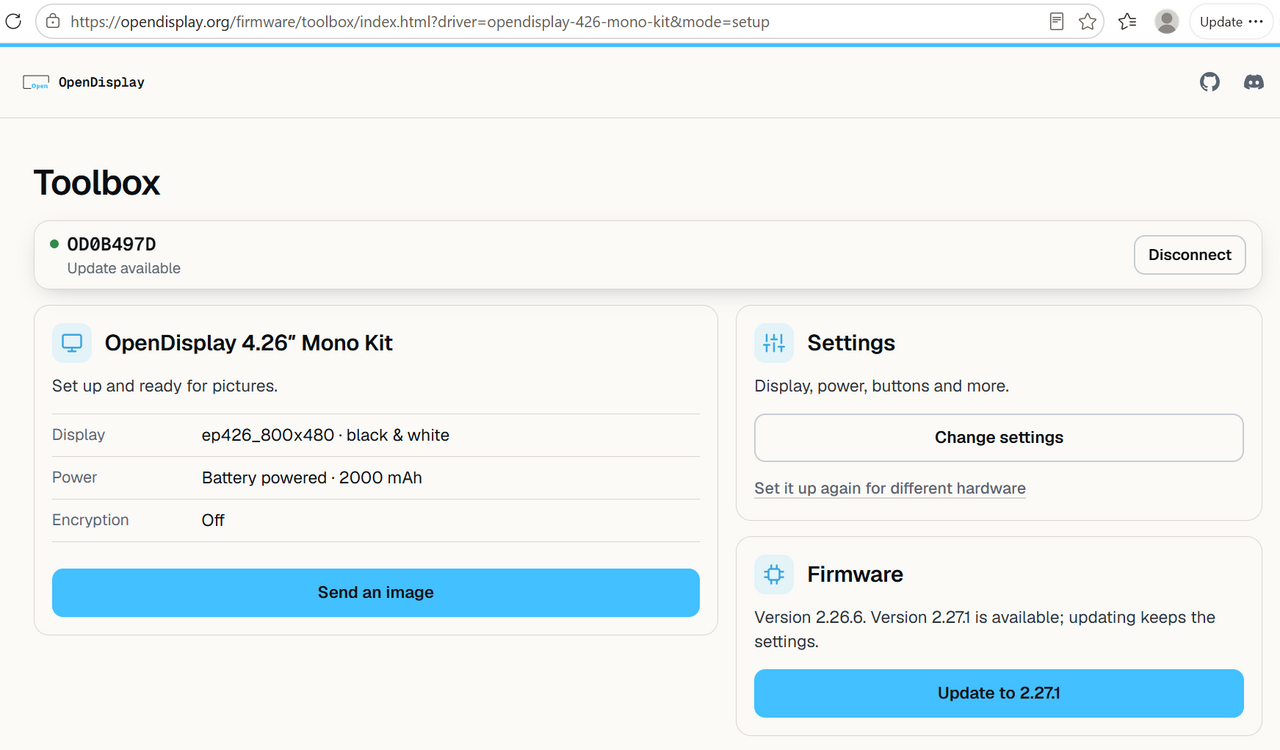
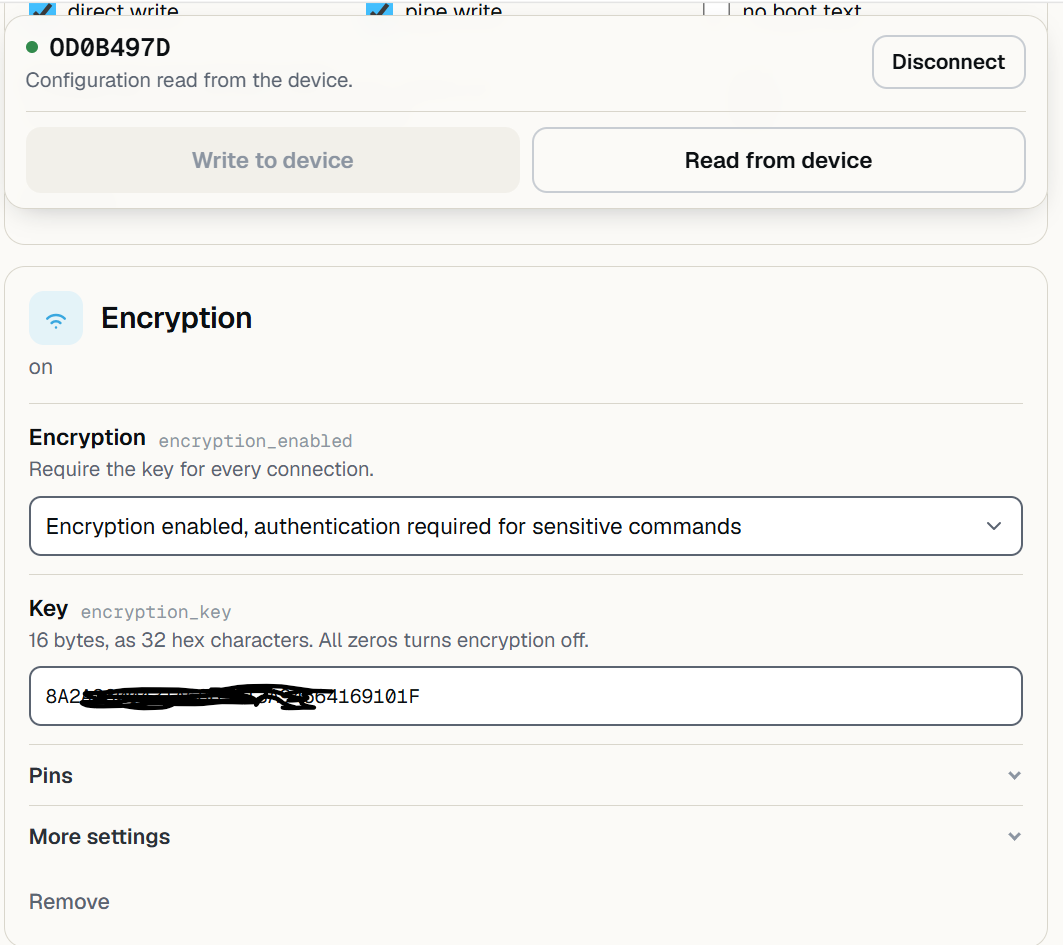
Una vez conectado y cargado el modelo de pantalla correcto, aparecen los ajustes de cifrado. Conviene guardar la clave generada para utilizarla después con Home Assistant.
Conexión de los kits OpenDisplay a Home Assistant
Home Assistant incluye la integración OpenDisplay en su núcleo desde la versión 2026.4, así que está lista para usar.
Para esta prueba utilicé Home Assistant para enviar imágenes a través de un proxy ESPHome. Es la mejor opción, porque Home Assistant suele estar instalado en un servidor situado en un cuarto técnico, donde su señal Bluetooth puede no cubrir toda la vivienda. Usar un ESP32 como proxy ESPHome es, por tanto, el enfoque preferido para este proyecto.
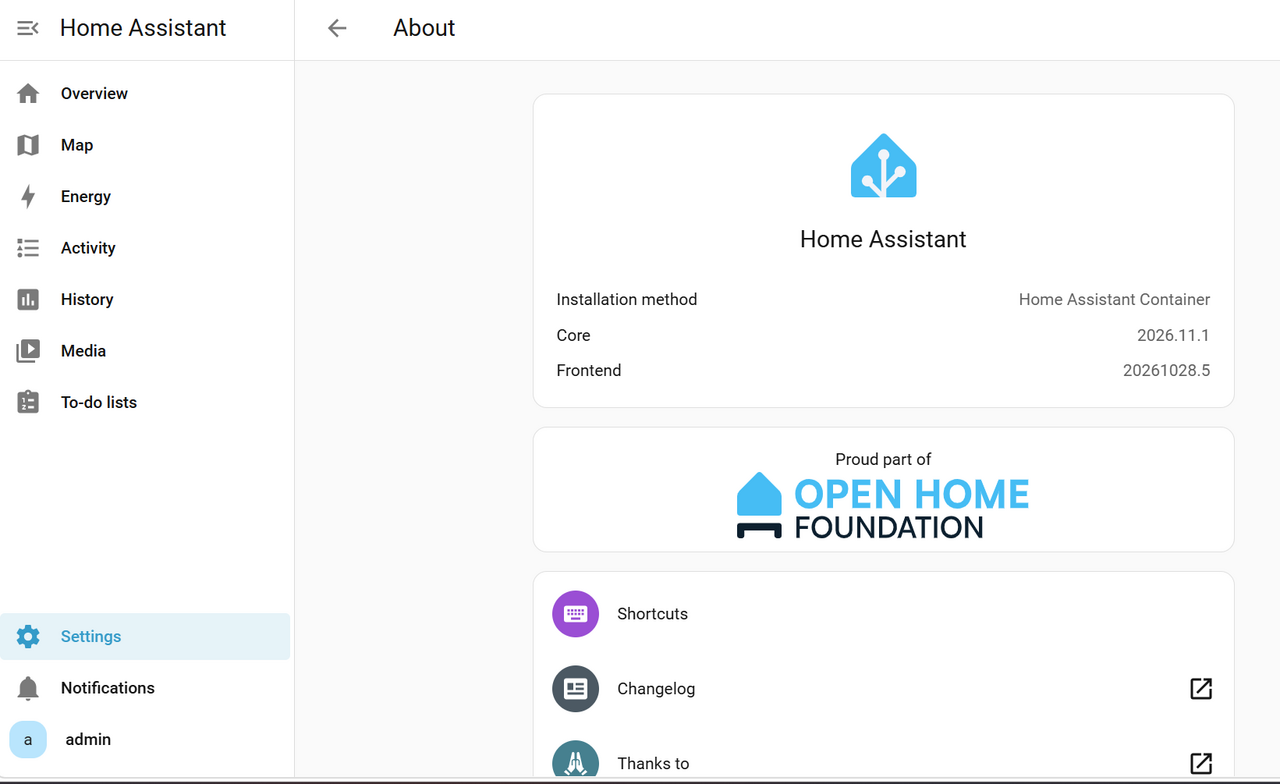
Para las pruebas mostré información meteorológica, el consumo eléctrico del hogar y los datos de los propios kits. El primer paso fue comprobar que las integraciones OpenDisplay y ESPHome estuvieran disponibles e instaladas.
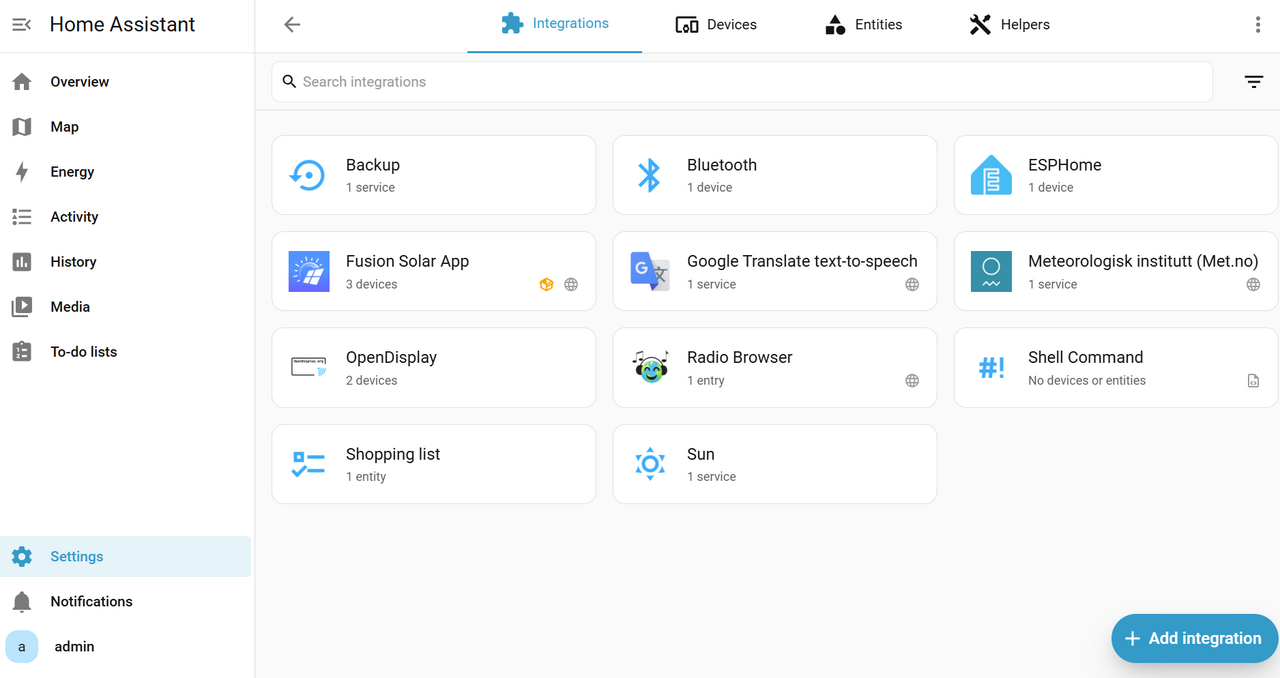
Añadir las pantallas a Home Assistant
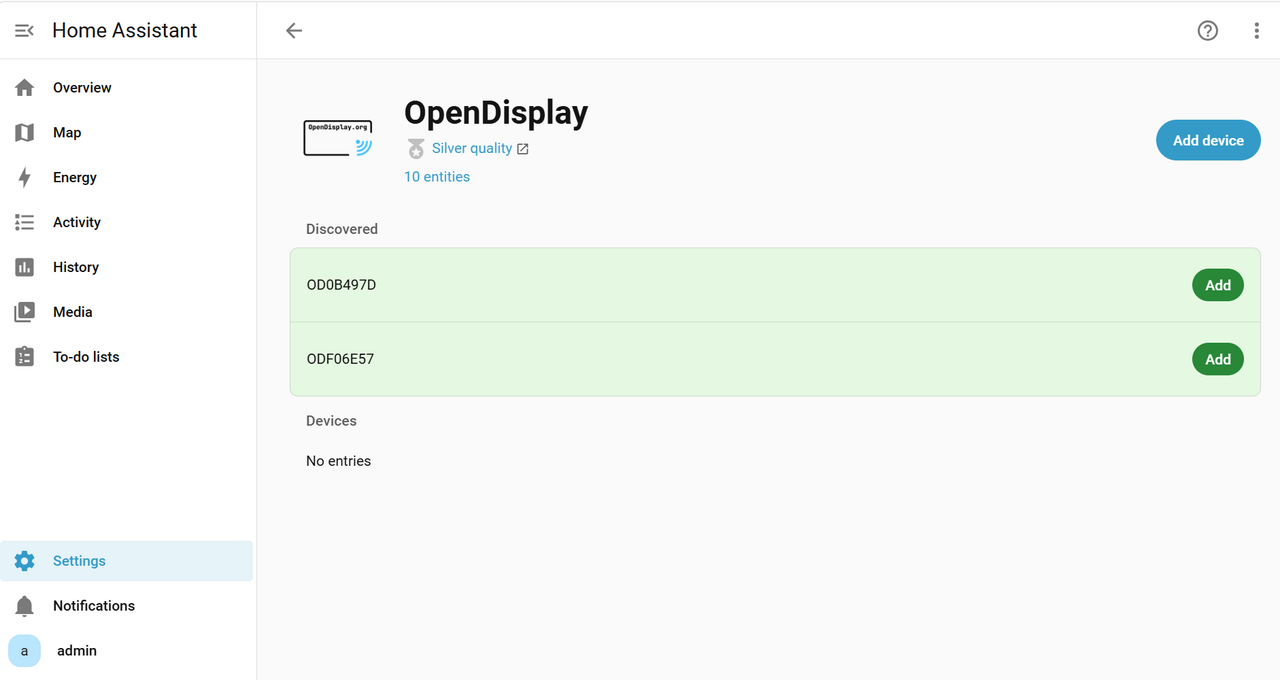
Después de instalar ESPHome y añadir un proxy BLE, al abrir el menú de OpenDisplay comprobamos que ambos dispositivos se detectan.
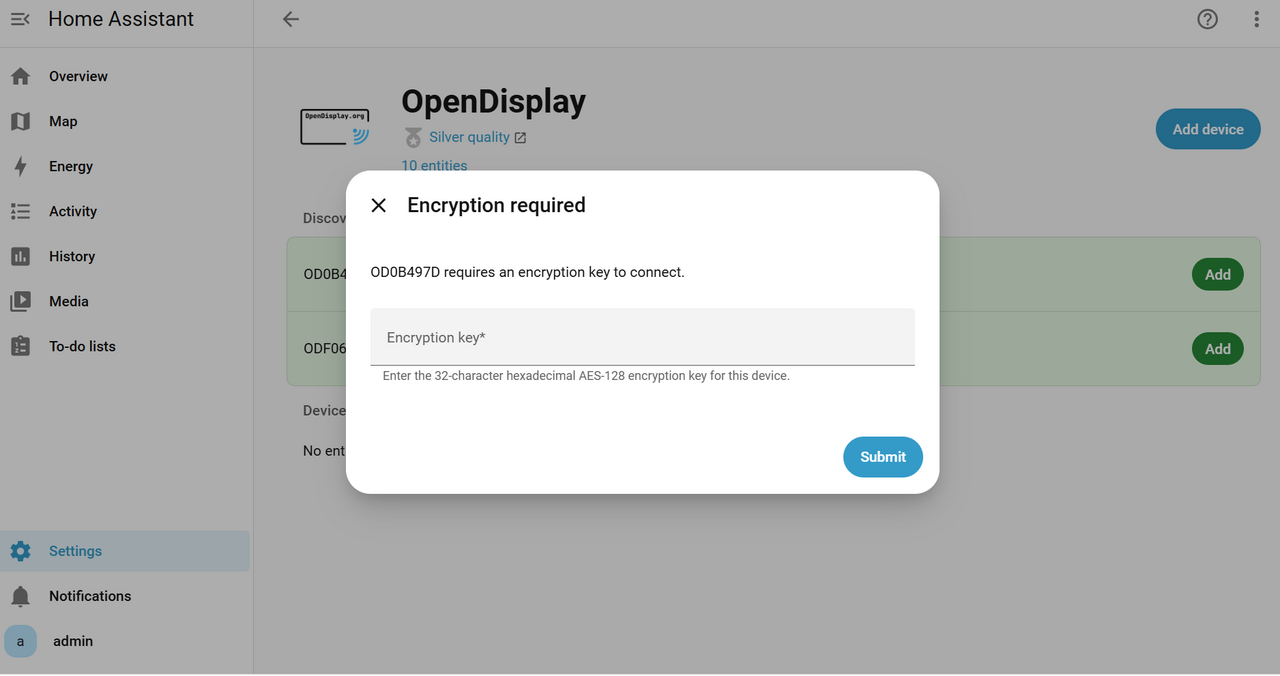
Al pulsar el botón Añadir de una pantalla se abre una página que solicita la clave obtenida durante la configuración inicial del dispositivo.
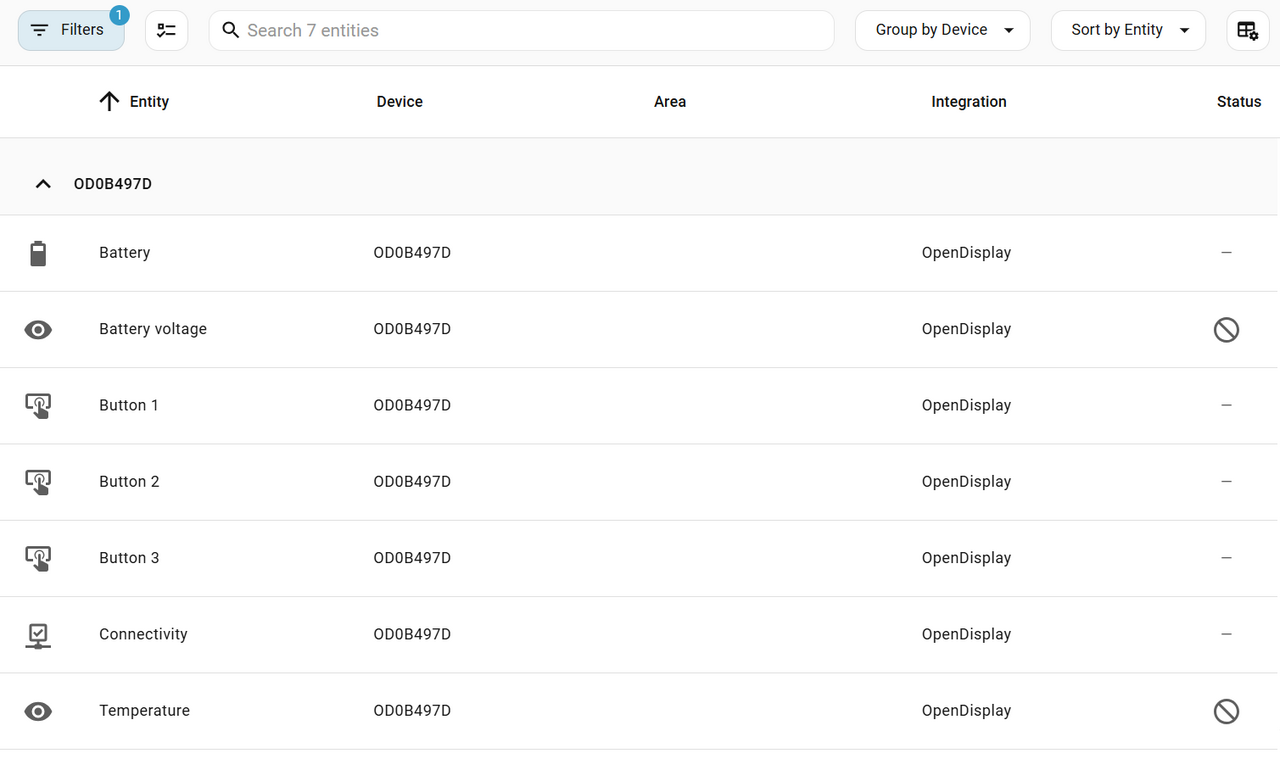
Tras añadir ambas pantallas, vemos que cada una expone siete entidades.
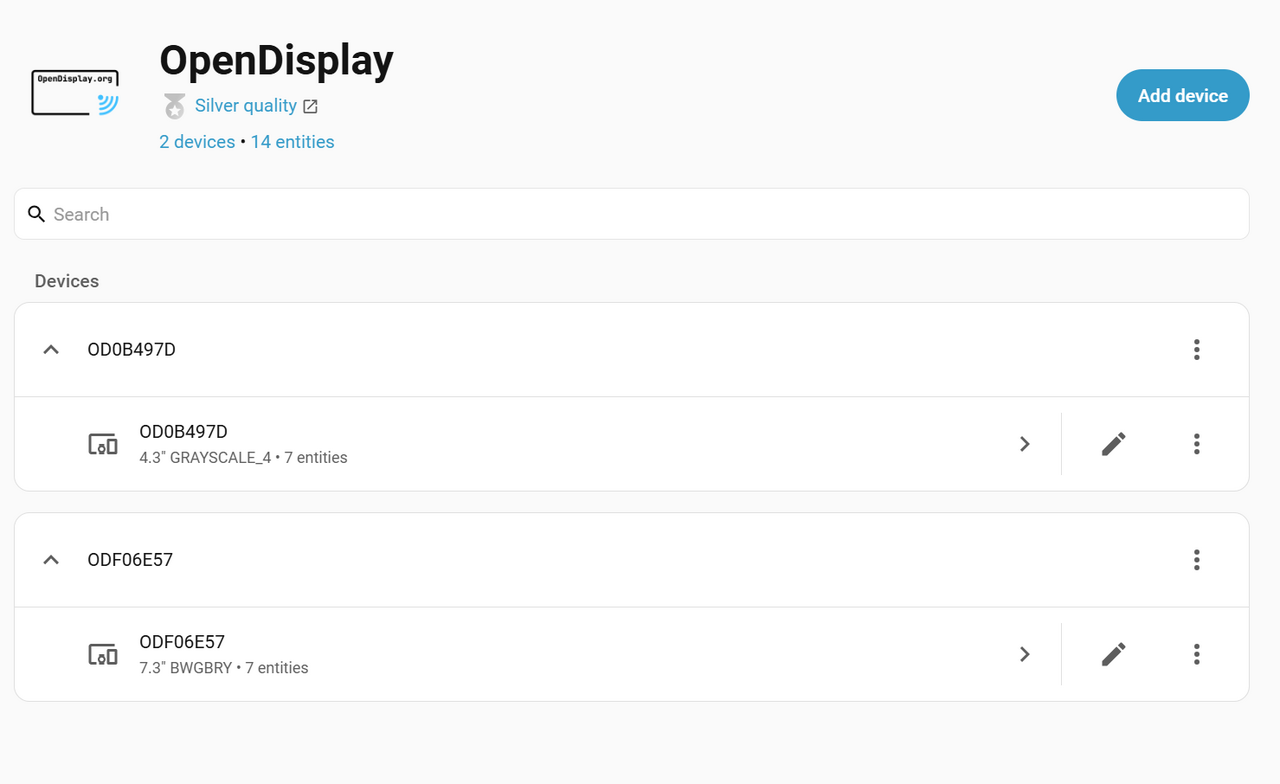
Las entidades de OpenDisplay incluyen información de la batería, los tres botones de usuario, la conectividad y la temperatura.
Prueba de funcionamiento de OpenDisplay con Home Assistant
Home Assistant no envía valores numéricos directamente a la pantalla. En su lugar, representa el estado como una imagen PNG de 800×480 y la envía a cada pantalla por turnos a través de un proxy Bluetooth ESP32-S3. Probamos dos métodos: el envío manual de una imagen mediante una acción y el uso de una automatización para representar y enviar imágenes de forma programada.
Método 1: envío manual de una imagen con la acción opendisplay.upload_image
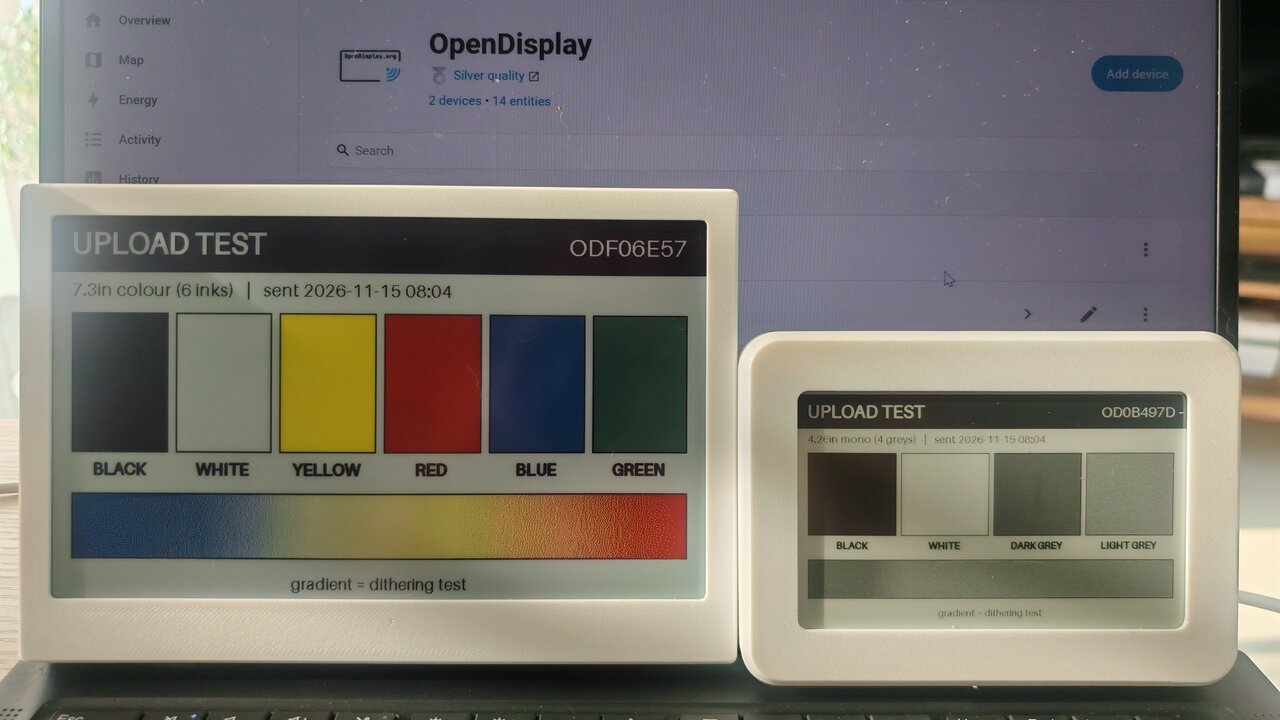
Funcionó con ambas pantallas en nuestras pruebas: ODF06E57 (color) tardó 38 segundos, mientras que OD0B497D (monocromo) tardó 9 segundos. Este método sirve para pruebas, avisos o imágenes preparadas de antemano.
Para probarlo, ve a Ajustes -> Herramientas -> Acciones.
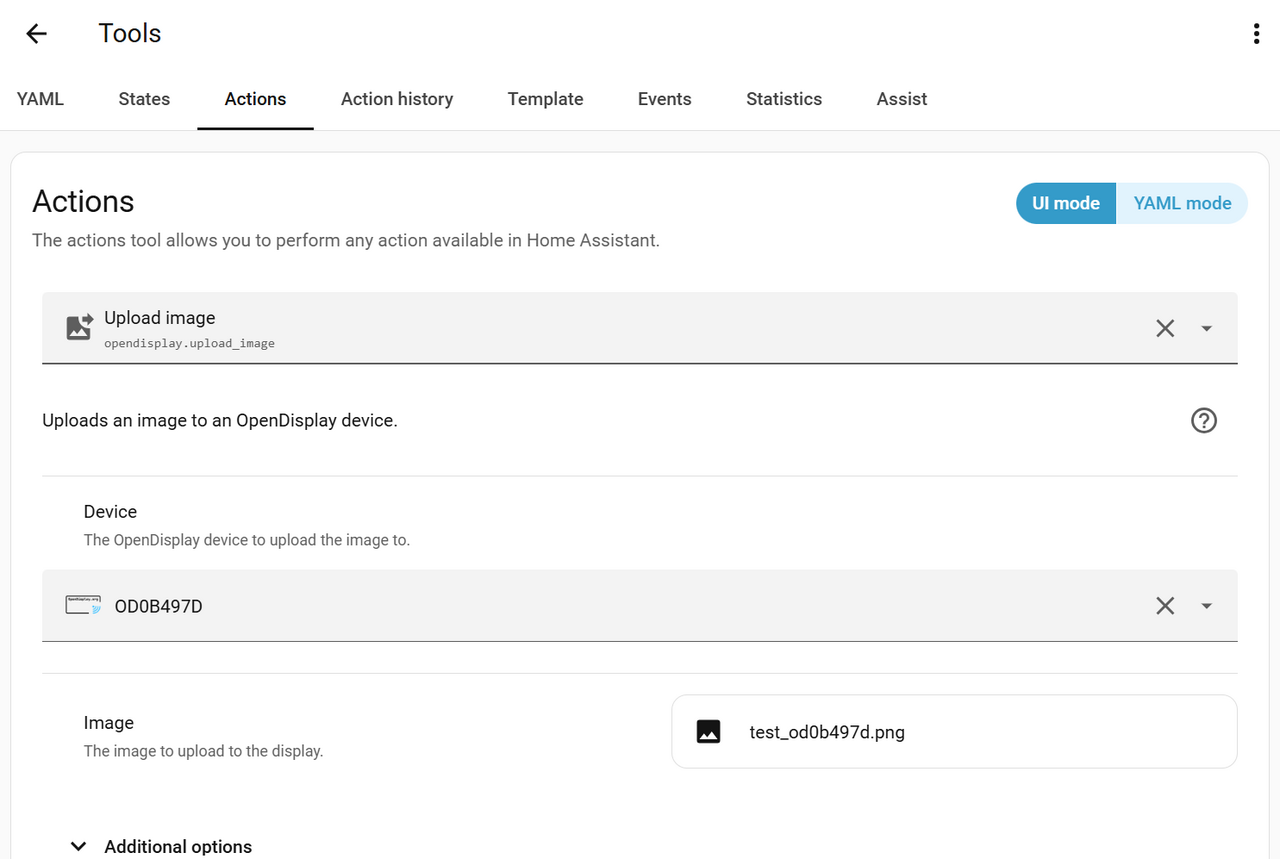
Como alternativa, cambia del modo UI al modo YAML y pulsa Ejecutar acción. El mismo método puede utilizarse en scripts o automatizaciones.
|
1 2 3 4 5 6 7 8 9 10 |
action: opendisplay.upload_image data: device_id: 0e18ed1451acae42ff1faf174d712288 # ODF06E57 image: media_content_id: media-source://media_source/displays/test_odf06e57.png media_content_type: image/png dither_mode: burkes # Predeterminado; adecuado para fotografías y degradados refresh_mode: full fit_mode: contain rotation: 0 |
Opciones disponibles:
| campo | Valores | Cuándo usarlo |
|---|---|---|
dither_mode |
burkes (predeterminado), none, floyd_steinberg, atkinson, ordered, stucki, sierra, sierra_lite, jarvis_judice_ninke |
none al dibujar con los colores de tinta reales (para texto nítido); para fotografías, usar burkes |
refresh_mode |
full (predeterminado), fast |
fast es más rápido, pero puede dejar restos de la imagen anterior |
fit_mode |
contain (predeterminado), cover, stretch |
cuando la imagen no es de 800×480 |
rotation |
0, 90, 180, 270 | cuando la pantalla se instala en vertical o boca abajo |
Método 2: automatización + shell_command + representación de imágenes con Python
La automatización recupera los estados, hace que Python los represente como PNG y envía la imagen a la pantalla de forma programada. Ahora funciona con ambas pantallas. Cada ciclo sigue estos pasos:
- Disparador:
time_pattern(cada 15 o 30 minutos) y al iniciar Home Assistant - La plantilla recoge los valores con
states()/state_attr()en un diccionario y los convierte con| to_json | base64_encode shell_commandllama apython3dentro del contenedor de HA (Pillow ya está instalado) para generar una imagen de 800×480 y guardarla en/config/displays/*.png- Si
returncodeno es 0, se detiene la automatización y se registra un error. opendisplay.upload_imageenvía la imagen condither_mode: none
Tenemos que convertir primero los datos a Base64 porque shell_command usa plantillas y HA ejecuta el comando sin pasar por un shell, dividiendo los argumentos por espacios. Por eso, un JSON con espacios o comillas haría fallar el comando. Base64 solo contiene A–Z, a–z, 0–9, +, / y =, así que es seguro pasarlo como un único argumento.
Lo siguiente se añade a configuration.yaml:
|
1 2 3 4 5 6 7 8 9 |
homeassistant: media_dirs: displays: /config/displays shell_command: # ODF06E57 (7.3" color): página de energía + meteorología render_power_weather_page: "python3 /config/displays/render_power_weather.py {{ payload }}" # OD0B497D (4.26" escala de grises de 4 niveles): página de mosaicos de sensores render_sensors_page: "python3 /config/displays/render_sensors.py {{ payload }}" |
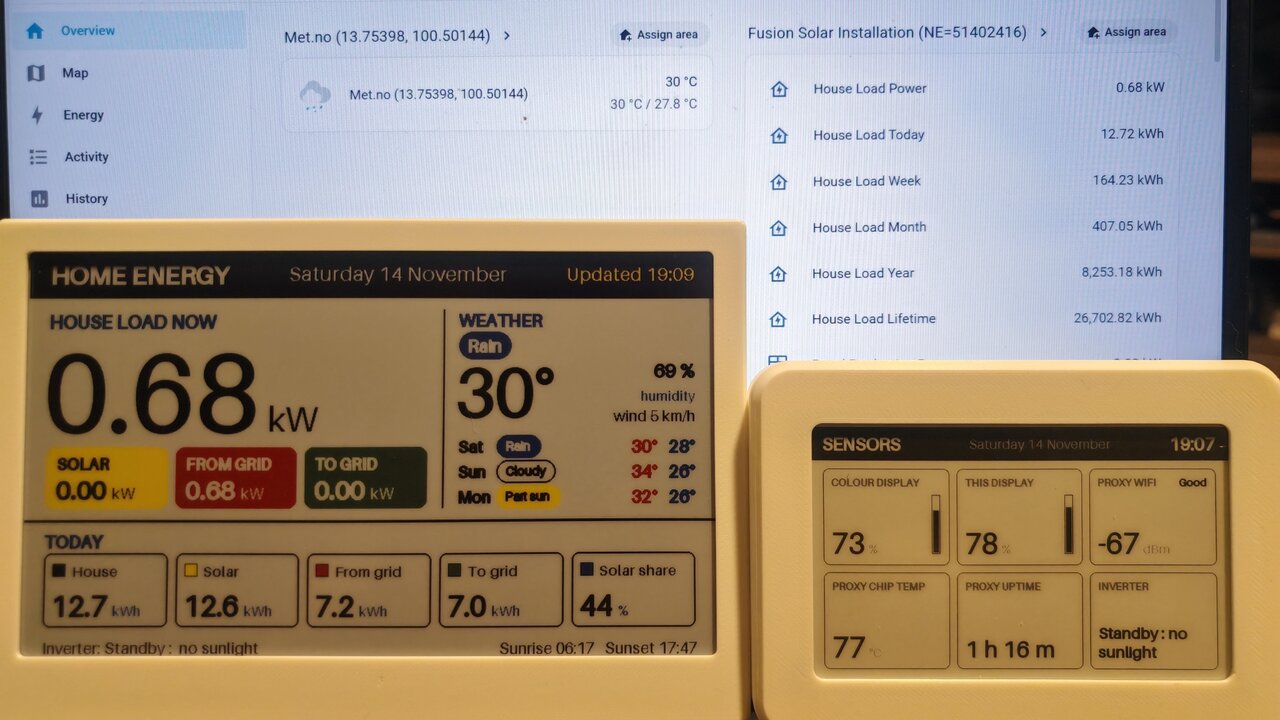
Probaremos dos ejemplos, uno por tipo de pantalla: lecturas de los sensores del hogar en la pantalla monocroma de 4,26 pulgadas y una página de energía y meteorología en la pantalla de 7,3 pulgadas y seis colores.
Página de sensores en el kit monocromo de 4,26 pulgadas
La pantalla de 4,26″ muestra seis mosaicos de sensores y se actualiza cada 30 minutos. Los mosaicos mostrados provienen de la lista de entidades y nombres de la automatización; basta con editar esa lista para cambiar los sensores mostrados (hasta seis). La imagen se genera cada 15 minutos, lo que coincide con el intervalo de actualización que Seeed utiliza para su promesa de dos años de autonomía.
|
1 2 3 4 5 6 7 8 9 10 11 12 13 14 15 16 17 18 19 20 21 22 23 24 25 26 27 28 29 30 31 32 33 34 35 36 37 38 39 40 41 42 43 |
- id: od0b497d_sensor_page alias: OD0B497D sensor page mode: single triggers: - trigger: time_pattern minutes: /15 - trigger: homeassistant event: start actions: # Esperar a que la pantalla en color (que también arranca a las :00 y :30) termine de enviar - delay: "00:03:00" - action: shell_command.render_sensors_page data: payload: >- {%- set tiles = namespace(items=[]) -%} {%- for e, label in [ ('sensor.odf06e57_battery', 'Pantalla color'), ('sensor.od0b497d_battery', 'Esta pantalla'), ('sensor.ble_proxy_s3_wifi_signal', 'WiFi del proxy'), ('sensor.ble_proxy_s3_chip_temperature', 'Temp. del chip del proxy'), ('sensor.ble_proxy_s3_uptime', 'Tiempo activo del proxy'), ('sensor.inv_102326297022_inverter_status', 'Inversor')] -%} {%- set tiles.items = tiles.items + [{ 'label': label, 'value': states(e), 'unit': state_attr(e, 'unit_of_measurement'), 'device_class': state_attr(e, 'device_class')}] -%} {%- endfor -%} {{ {'now': now().isoformat(), 'tiles': tiles.items} | to_json | base64_encode }} response_variable: render - if: - condition: template value_template: "{{ render.returncode != 0 }}" then: - stop: Falló la representación de la página de sensores error: true - action: opendisplay.upload_image data: device_id: f2ab8c672752b063b50e9c0406243749 # OD0B497D image: media_content_id: media-source://media_source/displays/sensors.png media_content_type: image/png dither_mode: none |
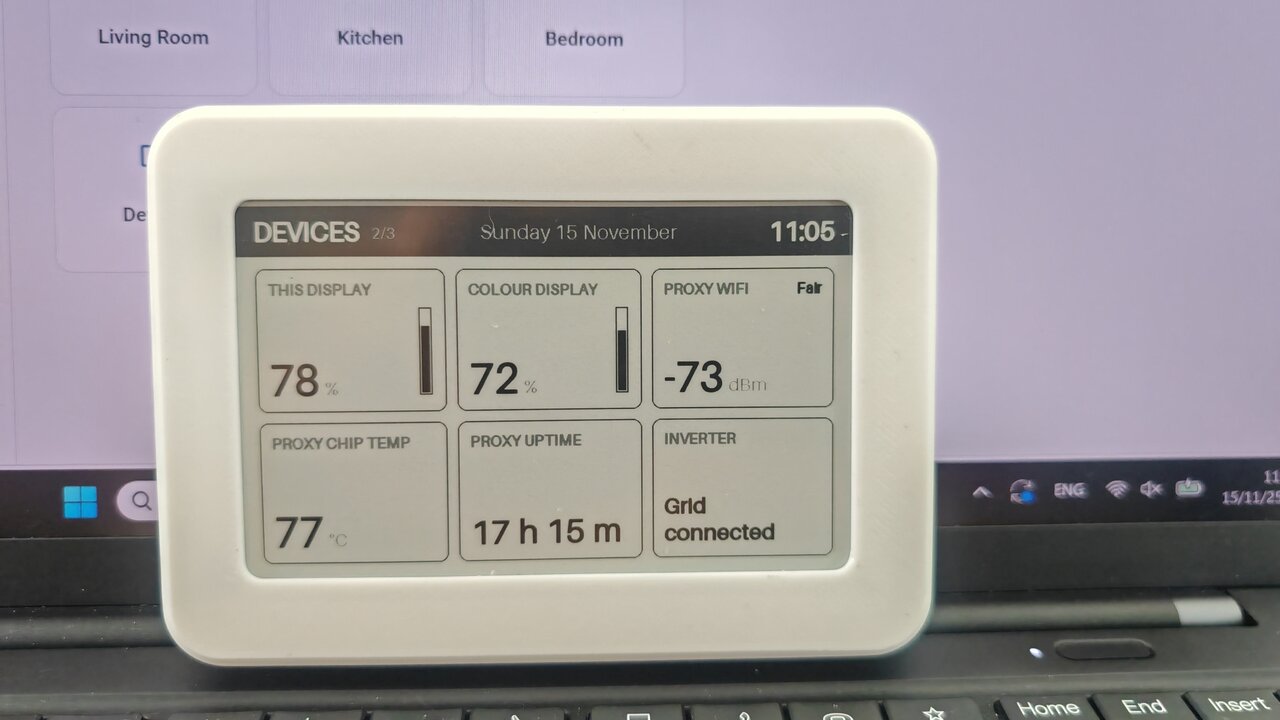
El texto de la imagen se ve muy nítido. La actualización de la pantalla tarda unos 6 segundos, desde el inicio de la automatización de HA hasta que termina el refresco.
Página de energía y meteorología en el kit en color de 7,3 pulgadas
La pantalla de 7,3″ muestra la potencia del hogar procedente de FusionSolar junto con la previsión meteorológica de met.no, y se actualiza cada 15 minutos. La previsión debe solicitarse con la acción weather.get_forecasts, mientras que las lecturas eléctricas provienen de entidades que comparten el mismo prefijo.
|
1 2 3 4 5 6 7 8 9 10 11 12 13 14 15 16 17 18 19 20 21 22 23 24 25 26 27 28 29 30 31 32 33 34 35 36 37 38 39 40 41 42 43 44 45 46 47 48 49 50 51 52 53 54 55 56 57 58 59 60 61 62 |
- id: odf06e57_power_weather_page alias: ODF06E57 power + weather page mode: single triggers: - trigger: time_pattern minutes: /15 - trigger: homeassistant event: start actions: # 1) Solicitar la previsión diaria y guardar el resultado en la variable fc - action: weather.get_forecasts target: entity_id: weather.met_no_13_75398_100_50144 data: type: daily response_variable: fc # 2) Combinar los datos eléctricos y meteorológicos y enviarlos a Python para su representación - action: shell_command.render_power_weather_page data: payload: >- {%- set s = 'sensor.fusion_solar_installation_ne_51402416_' -%} {%- set w = 'weather.met_no_13_75398_100_50144' -%} {{ { 'now': now().isoformat(), 'power': { 'house': states(s ~ 'house_load_power'), 'solar': states(s ~ 'panel_production_power'), 'grid_in': states(s ~ 'grid_consumption_power'), 'grid_out': states(s ~ 'grid_injection_power')}, 'today': { 'house': states(s ~ 'house_load_today'), 'solar': states(s ~ 'panel_production_today'), 'grid_in': states(s ~ 'grid_consumption_today'), 'grid_out': states(s ~ 'grid_injection_today'), 'solar_used': states(s ~ 'panel_production_consumption_today'), 'solar_share': states(s ~ 'self_consumption_ratio_today')}, 'inverter_status': states('sensor.inv_102326297022_inverter_status'), 'weather': { 'condition': states(w), 'temperature': state_attr(w, 'temperature'), 'humidity': state_attr(w, 'humidity'), 'wind_speed': state_attr(w, 'wind_speed'), 'wind_speed_unit': state_attr(w, 'wind_speed_unit')}, 'forecast': fc[w].forecast[:3], 'sunrise': states('sensor.sun_next_rising'), 'sunset': states('sensor.sun_next_setting') } | to_json | base64_encode }} response_variable: render - if: - condition: template value_template: "{{ render.returncode != 0 }}" then: - stop: Falló la representación de la página de energía y meteorología error: true # 3) Enviar la imagen a la pantalla - action: opendisplay.upload_image data: device_id: 0e18ed1451acae42ff1faf174d712288 # ODF06E57 image: media_content_id: media-source://media_source/displays/power_weather.png media_content_type: image/png dither_mode: none # La imagen ya se ha generado con los seis colores de tinta de la pantalla |
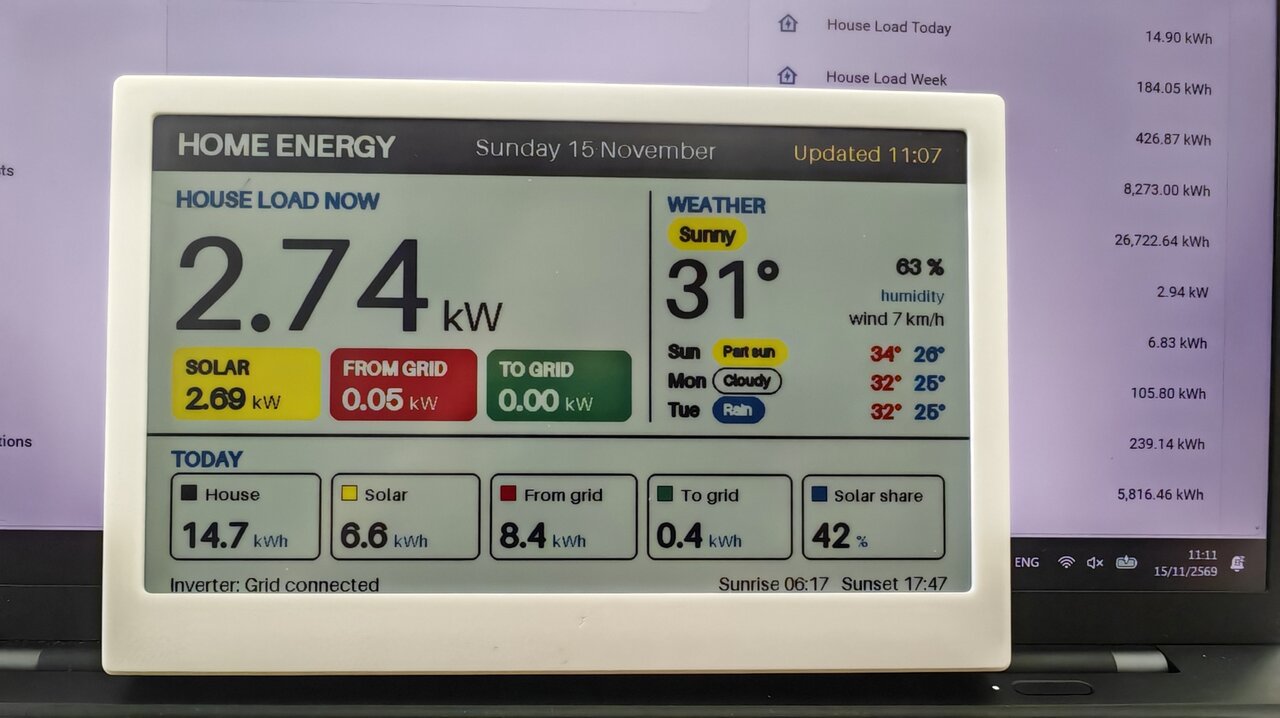
La pantalla tarda 35 segundos en actualizarse, desde la representación de la página en HA hasta completar el refresco en los seis colores. Los colores son muy vivos.
Uso de los botones de la pantalla
Los tres botones del dispositivo pueden enviar eventos a Home Assistant al pulsarlos. Home Assistant los detecta como event.<pantalla>_button_1 hasta _button_3 (eventos button_down / button_up). Pulsar un botón puede servir para cambiar la página mostrada.
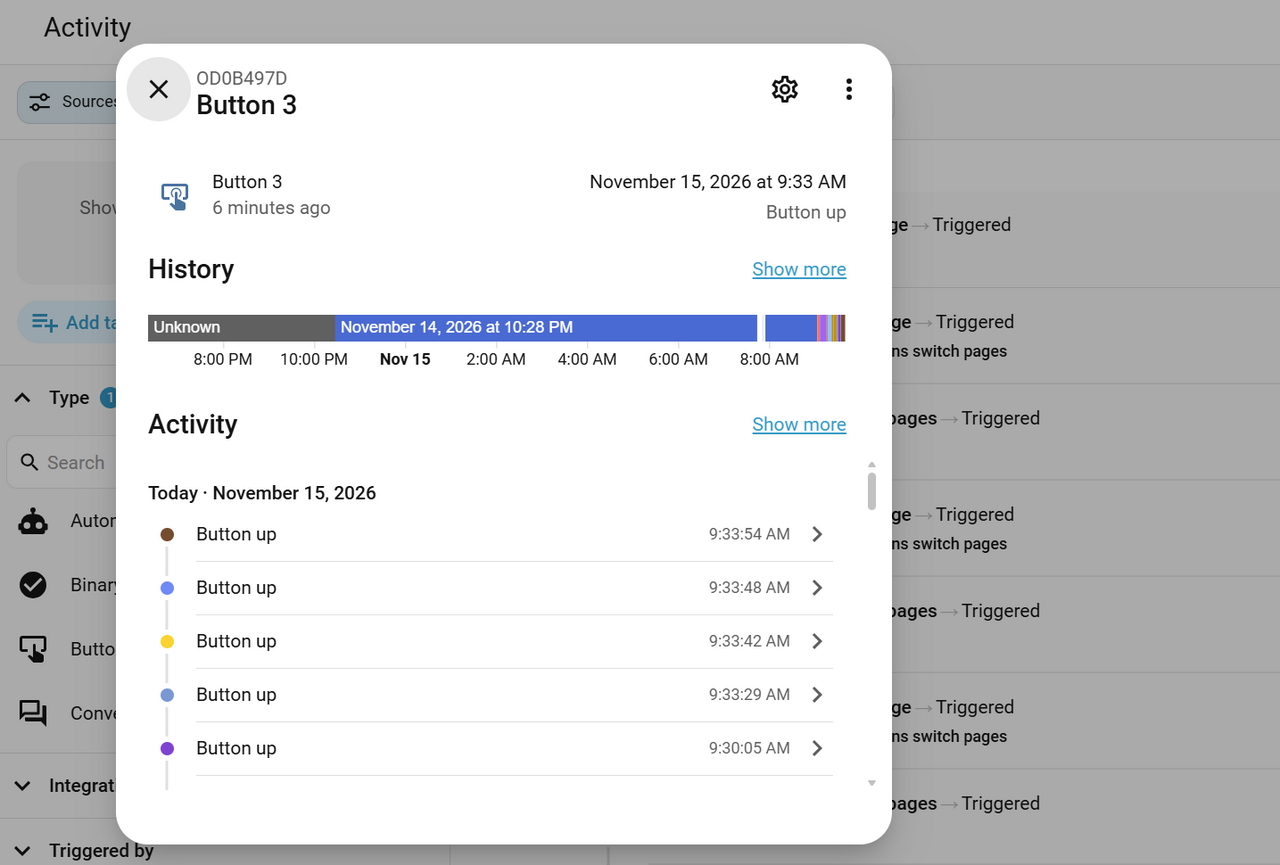
Ve a la página de automatizaciones en Ajustes -> Automatizaciones y escenas.
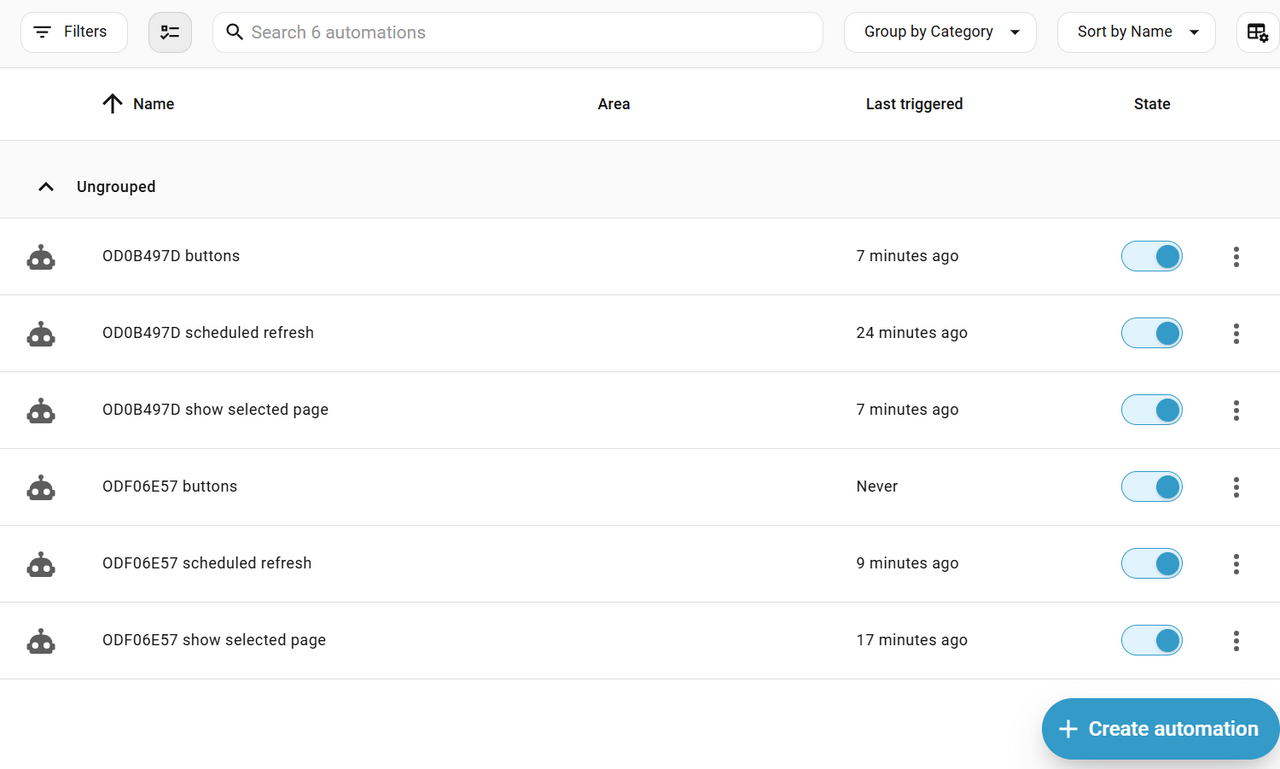
A continuación puedes crear una automatización. Aquí tienes un ejemplo que cambia de página al pulsar un botón.
|
1 2 3 4 5 6 7 8 9 10 11 12 13 14 15 16 17 18 19 20 21 22 23 24 25 26 27 28 29 30 31 32 33 34 35 36 37 |
alias: OD0B497D buttons description: Botón 1 = página anterior, botón 3 = página siguiente. mode: queued max: 10 triggers: - trigger: state entity_id: event.od0b497d_button_1 id: previous - trigger: state entity_id: event.od0b497d_button_3 id: next conditions: - condition: template value_template: |- {{ trigger.from_state is not none and trigger.from_state.state != 'unavailable' and trigger.to_state.attributes.event_type == 'button_up' }} actions: - choose: - conditions: - condition: trigger id: previous sequence: - action: input_select.select_previous target: entity_id: input_select.od0b497d_page data: cycle: true - conditions: - condition: trigger id: next sequence: - action: input_select.select_next target: entity_id: input_select.od0b497d_page data: cycle: true |
La secuencia de operaciones es la siguiente:
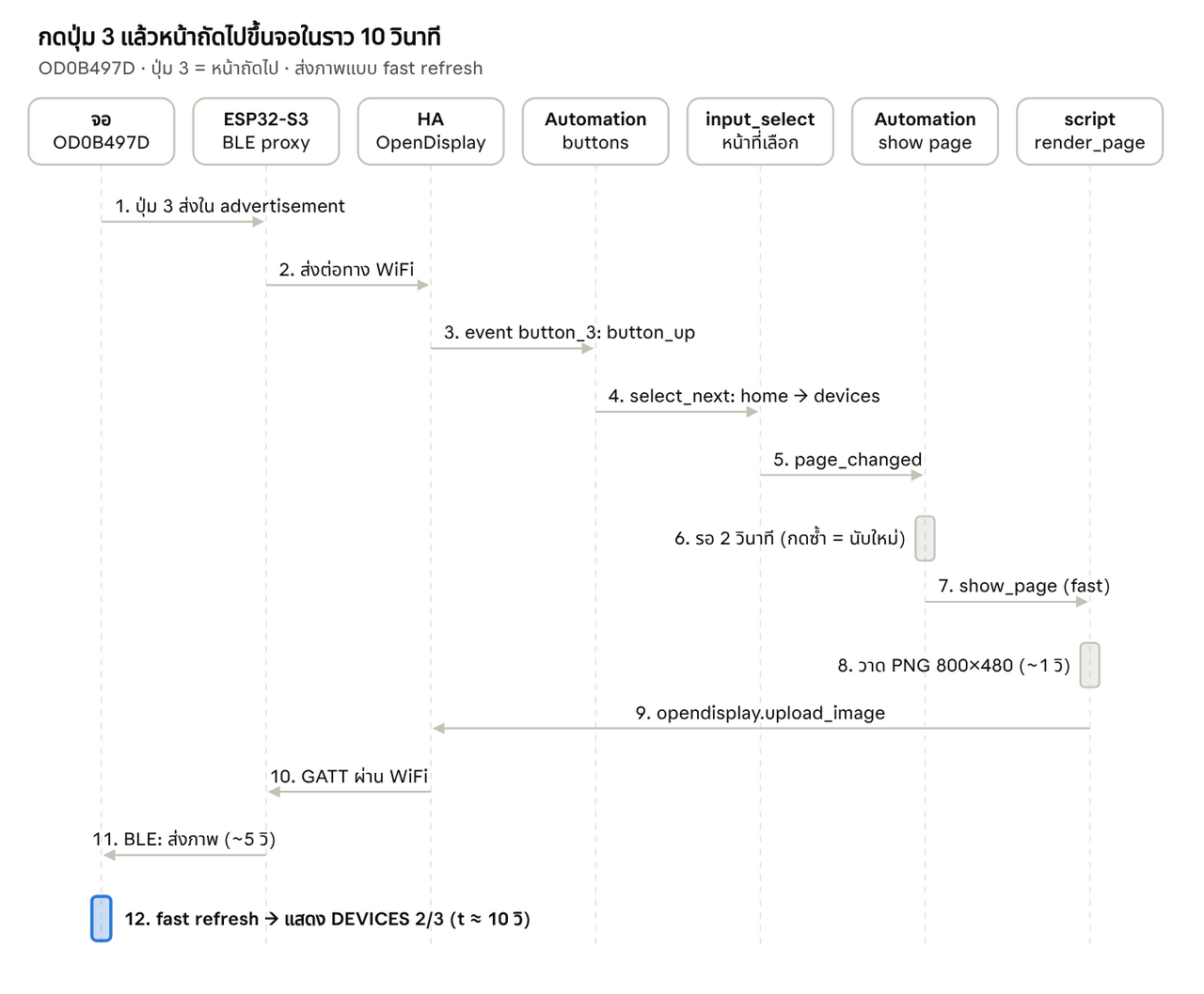
En nuestras pruebas, el evento del botón se enviaba inmediatamente al pulsarlo, pero después la pantalla tardaba bastante en representar y enviar la página actualizada. Por eso los botones no sirven para consultar valores distintos al instante. La pantalla de seis colores tarda aún más. Quizá sea mejor utilizarlos como disparadores de otras automatizaciones de Home Assistant.
¿Qué modelo elegir, monocromo o seis colores?
El kit monocromo de 4,26″ es adecuado para información que cambia con frecuencia, como lecturas de sensores o actualizaciones de estado, porque admite refresco parcial. Además cuesta la mitad que el modelo en color.
El kit en color de 7,3″ encaja mejor con contenidos que no cambian a menudo, como calendarios, previsiones meteorológicas, horarios de salas de reuniones, fotografías u obras de arte. Tiene una pantalla más grande, pero la misma resolución de 800×480.
Conclusión
Ambos kits OpenDisplay facilitan el uso de pantallas de papel electrónico con Home Assistant sin tener que escribir tu propio firmware. Funcionan de forma local por BLE, ya sea directamente desde un servidor o a través de un proxy BLE de ESPHome. Son ideales como paneles de estado de Home Assistant porque son fáciles de instalar, eliminan la preocupación por el suministro eléctrico continuo y ofrecen una autonomía muy prolongada. Sus principales ventajas son:
- Listos para usar desde el primer momento, con un código QR que enlaza a la página de configuración específica del dispositivo
- El soporte de OpenDisplay forma parte del núcleo de Home Assistant desde la versión 2026.4
- Funcionamiento totalmente local, sin servicio en la nube
- El firmware, las herramientas y la integración son de código abierto
- Autonomía declarada muy larga: dos años para el modelo monocromo con actualizaciones cada 15 minutos y un año para el modelo en color con actualizaciones cada 2 horas
- Tres botones que pueden utilizarse como disparadores de automatizaciones
Agradecemos a Seeed Studio el envío de las unidades de prueba. El kit monocromo de 4,26″ y el kit en color de 7,3″ cuestan respectivamente 39,90 y 79,90 dólares en la tienda de Seeed Studio. No obstante, ahora mismo son más baratos en AliExpress, a 33,28 dólares y 76,18 dólares gracias a una promoción del 11.11 aún activa.
CNXSoft: este artículo es una traducción —con algunos cambios— del análisis original publicado en CNX Software Tailandia por Arnon Thongtem, con edición de Suthinee Kerdkaew.
Traducido del artículo en inglés «Review of Seeed Studio 4.26″ Mono and 7.3″ Color e-paper Kit with OpenDisplay and Home Assistant» de Jean-Luc Aufranc (CNXSoft).

Publicaciones traducidas automáticamente


