
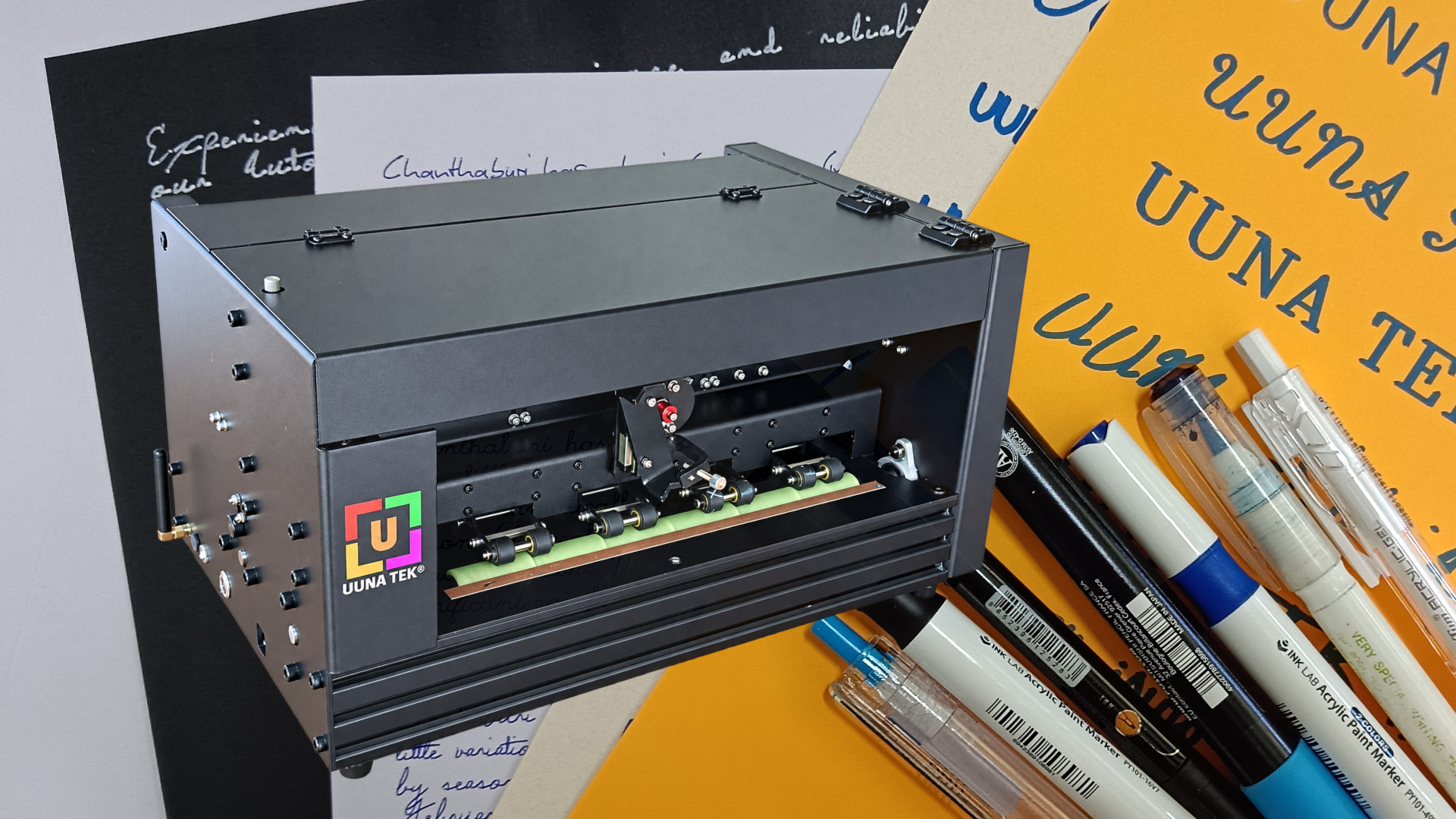
Hola, hoy voy a analizar la UUNA TEK iAuto, una máquina de escritura automática diseñada para reproducir escritura manual sobre papel real con un bolígrafo de verdad. También admite conectividad inalámbrica, combinación de correspondencia basada en hojas de cálculo, fuentes personalizadas y funciones de variación tipográfica que permiten que el trazo resulte más natural. La máquina admite papeles de hasta tamaño A3 y bolígrafos de hasta 18 mm de diámetro. La UUNA TEK iAuto funciona con el software iAuto gratuito del fabricante, disponible para Windows tanto en x64 como en sistemas basados en Arm, y también para macOS en Apple M1, M2, M3 y Macs con procesador Intel. La mayor parte de este análisis se centra en la capacidad de escritura del dispositivo, con pruebas de texto, gráficos SVG, distintas velocidades de escritura, varios bolígrafos y diferentes tipos de papel.
Desembalaje
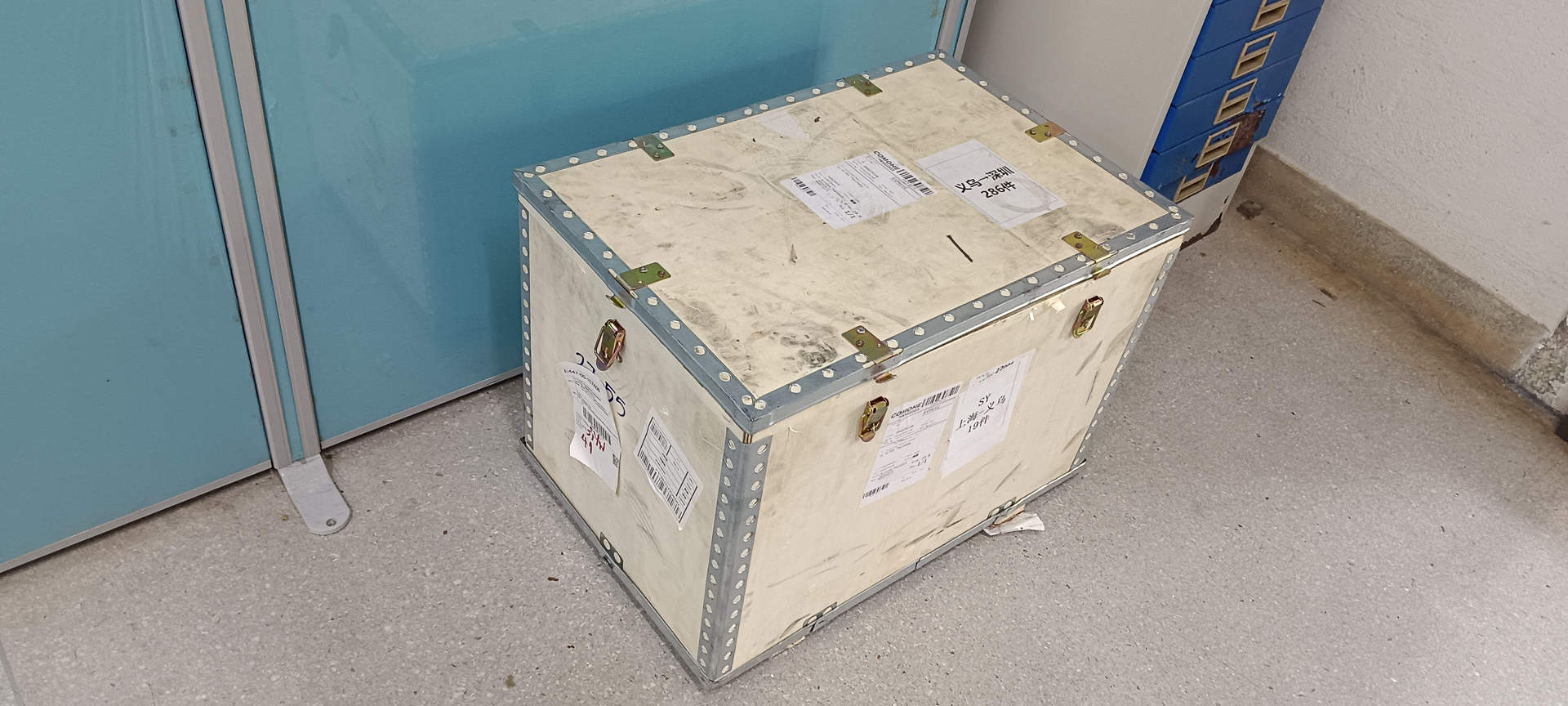
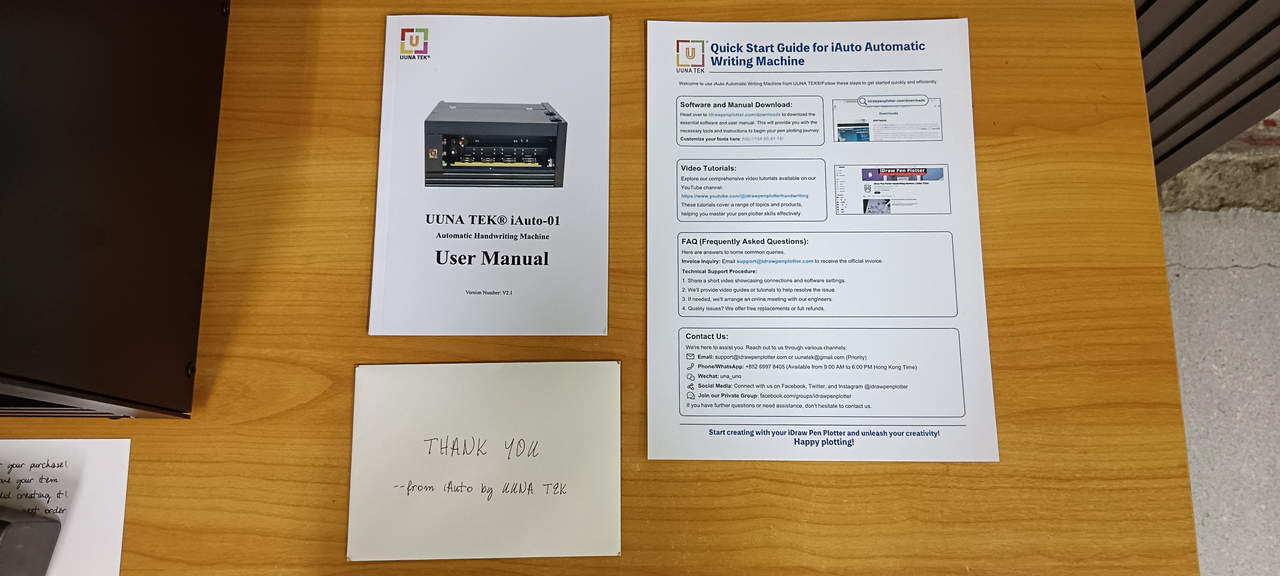
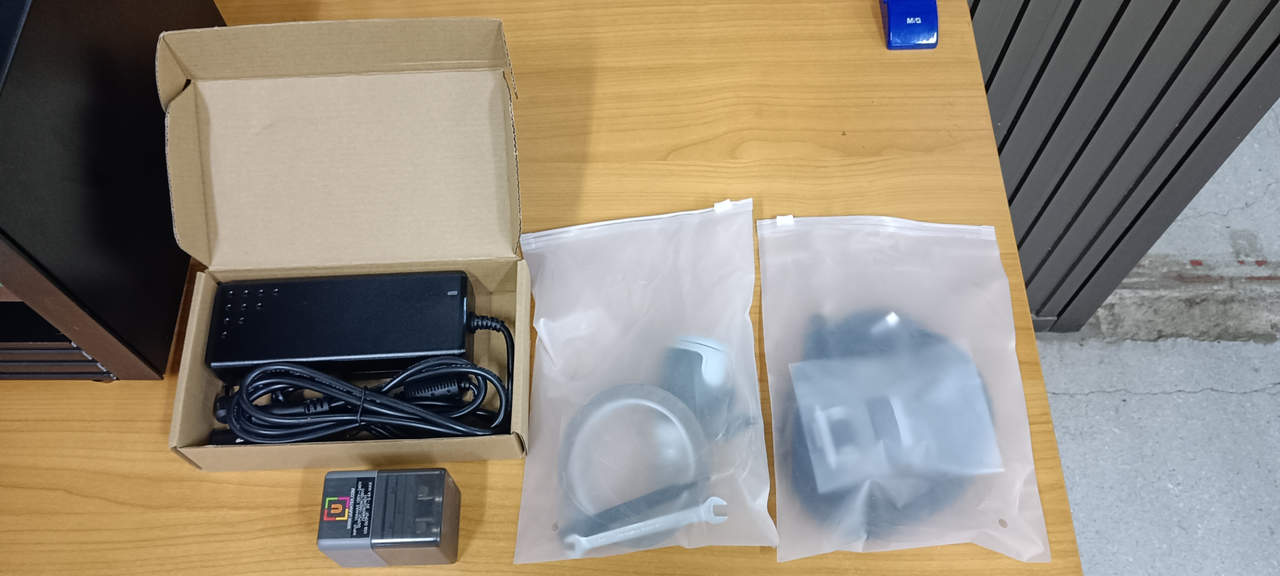
El paquete se envió desde China por transporte terrestre y tardó unos seis días en llegar a mi oficina en Tailandia. La máquina venía bien protegida en una caja de madera contrachapada grande, pesada y robusta. También se incluían varios accesorios, como un adaptador de corriente, cables USB, una antena Wi-Fi, cinta de Teflón y una funda protectora para la máquina.
Configuración de hardware y software
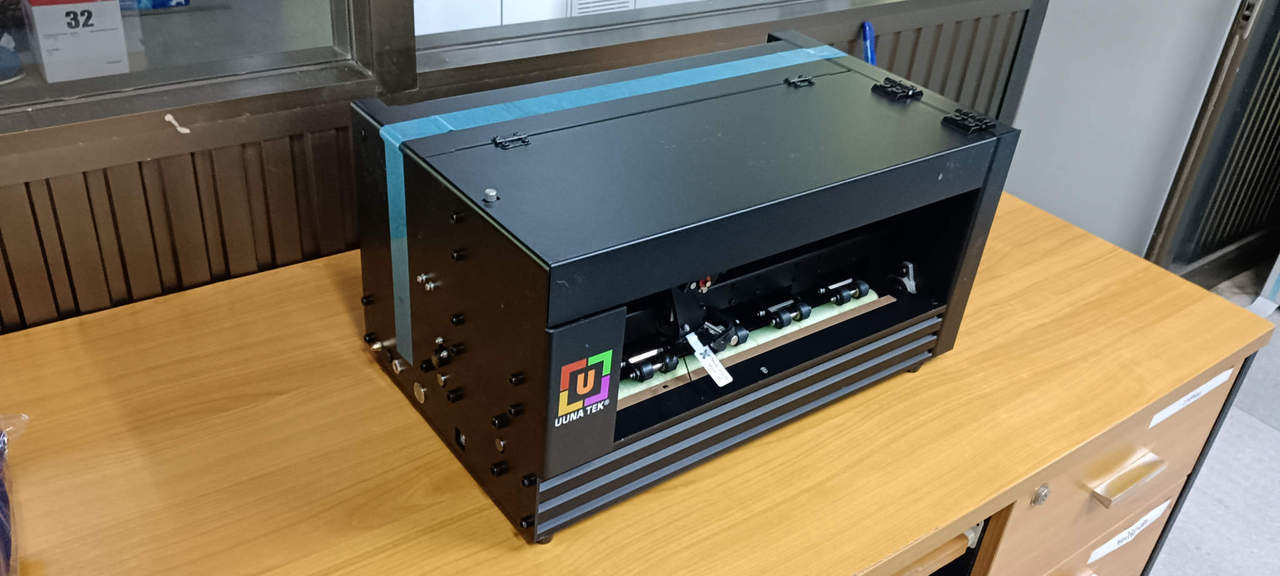
La puesta en marcha general es sencilla, y tanto la instalación del hardware como la del software resultan directas. El fabricante proporciona todo el software, los controladores y los archivos de apoyo necesarios a través de una carpeta de Google Drive.
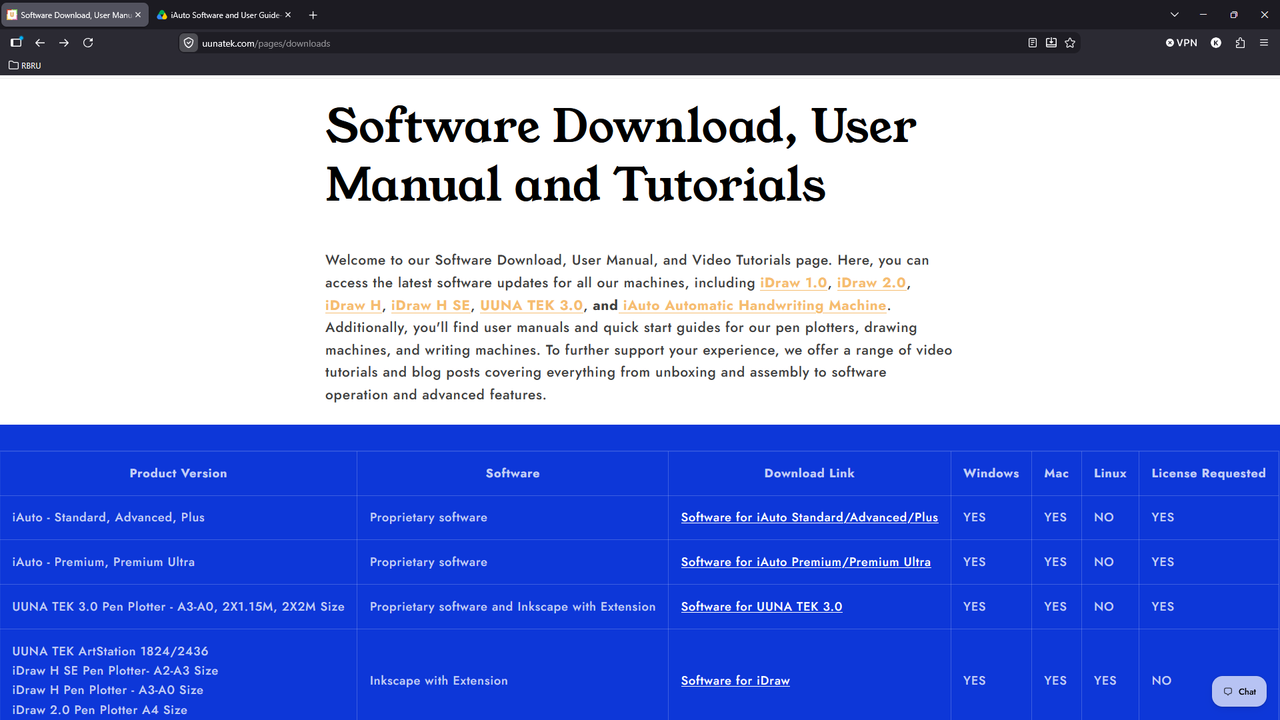
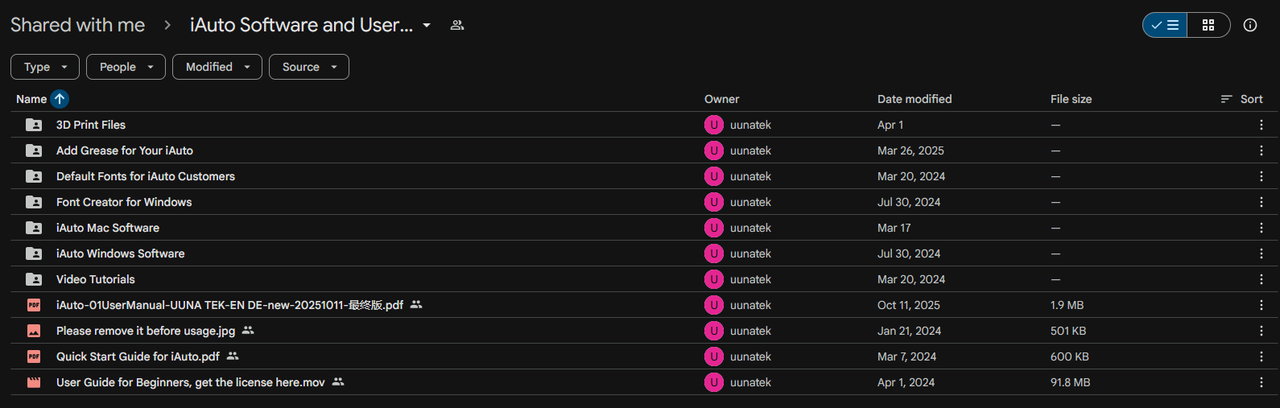
En primer lugar, retiré de la máquina los materiales de embalaje y los accesorios innecesarios. Para la configuración inicial, la máquina debe conectarse al ordenador mediante un cable USB. Para este análisis utilicé el cable USB tipo B a tipo A incluido y, a continuación, conecté el cable de alimentación. Después descargué todos los archivos de la carpeta de Google Drive del fabricante e instalé el software iAuto para Windows. El instalador estimó en unos 390 MB el espacio en disco necesario e instaló también el controlador USB-serie CH340.
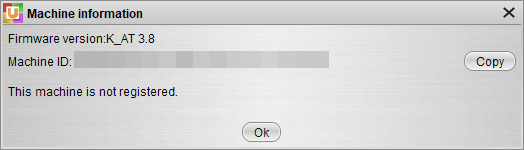
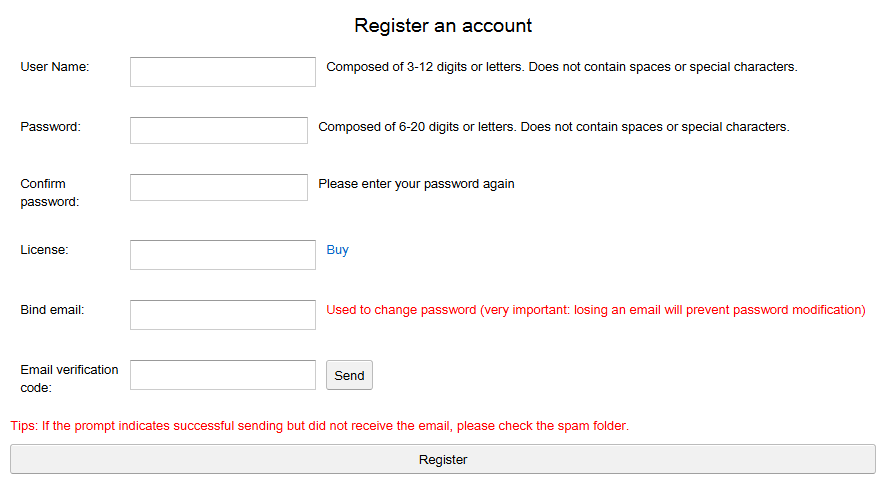
El software iAuto para Windows es gratuito, pero es necesario registrarlo para desbloquear todas sus funciones. El ID de la máquina que se necesita para el registro se encuentra en el menú Help/Machine Information. Tras introducir los datos de registro requeridos, el software iAuto para Windows quedó listo para usar.
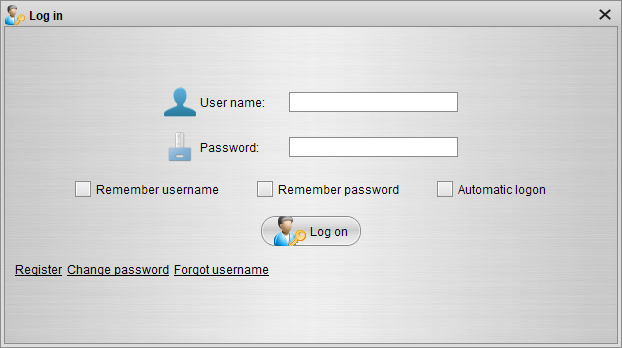
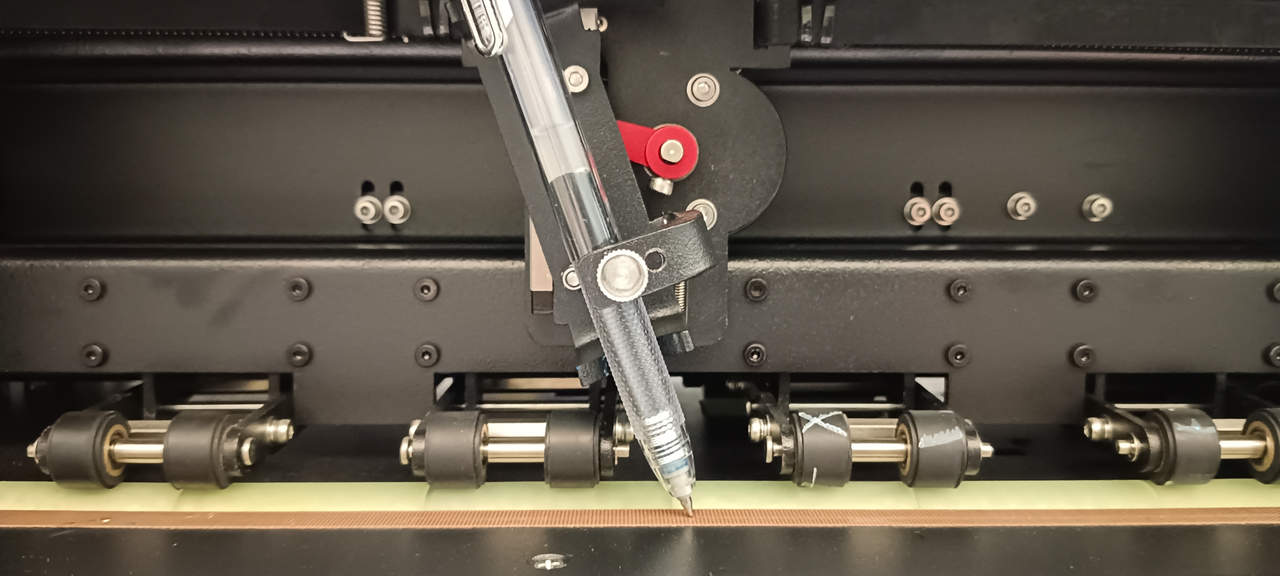
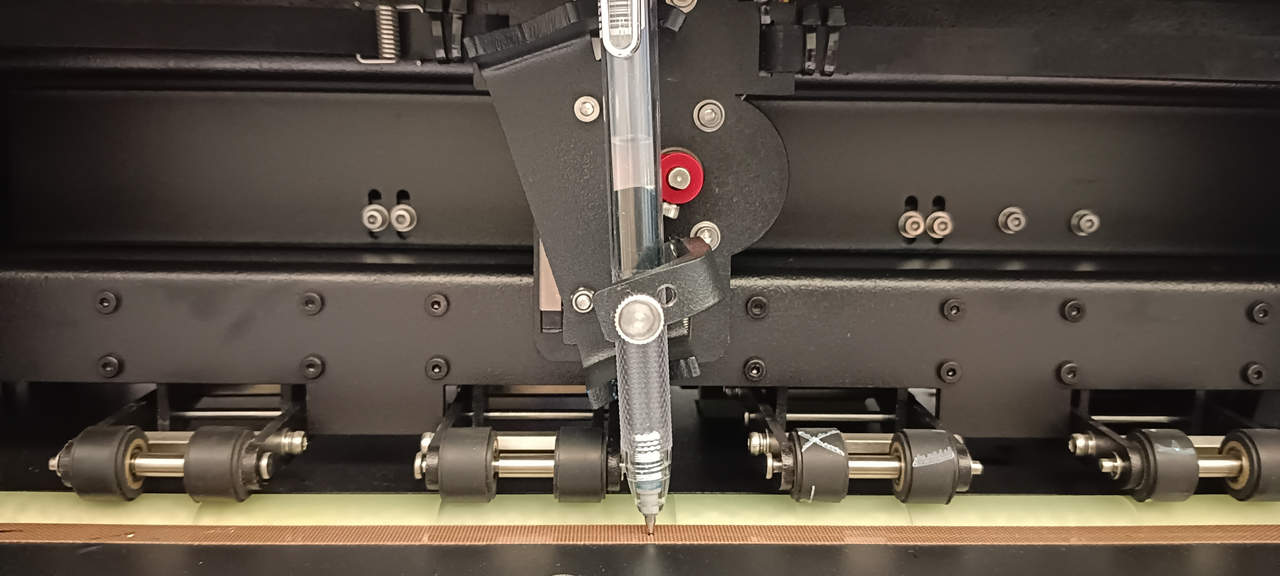
El siguiente paso de la configuración era instalar el bolígrafo. Al pulsar el botón Change Pen del panel Pen Refill Statistics, el soporte del bolígrafo baja hasta la posición de instalación. Entonces aflojé el tornillo e inserté el bolígrafo en la posición deseada. La máquina admite orientaciones de bolígrafo tanto diagonal como vertical y, para este análisis, utilicé principalmente la posición vertical. Ajusté el bolígrafo hasta que su punta rozara ligeramente la base de apoyo, apreté el tornillo para fijarlo y pulsé OK. El soporte del bolígrafo volvió a su posición superior y la máquina quedó lista para usar.
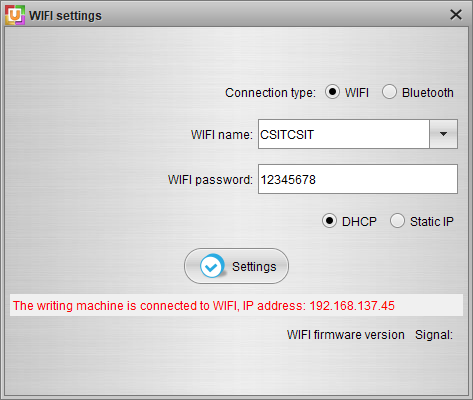
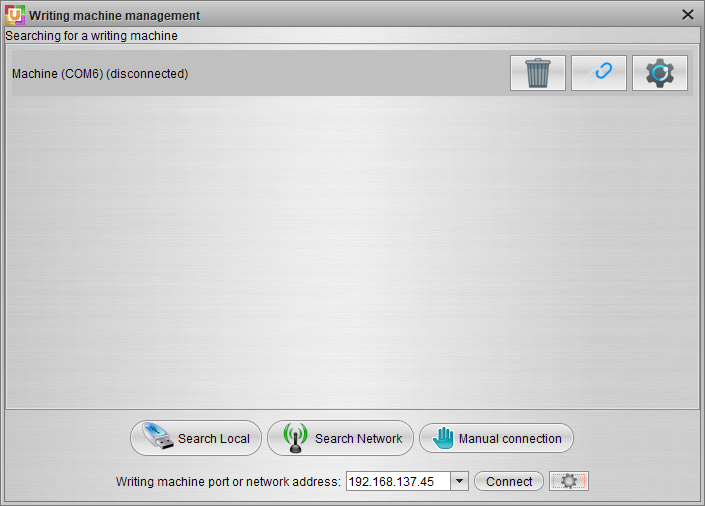
Además de la conexión USB, la máquina también admite conectividad Wi-Fi. Para configurar la conexión inalámbrica, primero hay que conectar la máquina por USB, de modo que el SSID y la contraseña de la Wi-Fi puedan introducirse desde el menú Network Settings. Una vez completada la configuración, puede usarse la dirección IP asignada para conectarse a la máquina de forma inalámbrica.

Primera prueba con la máquina de escritura UUNA TEK iAuto
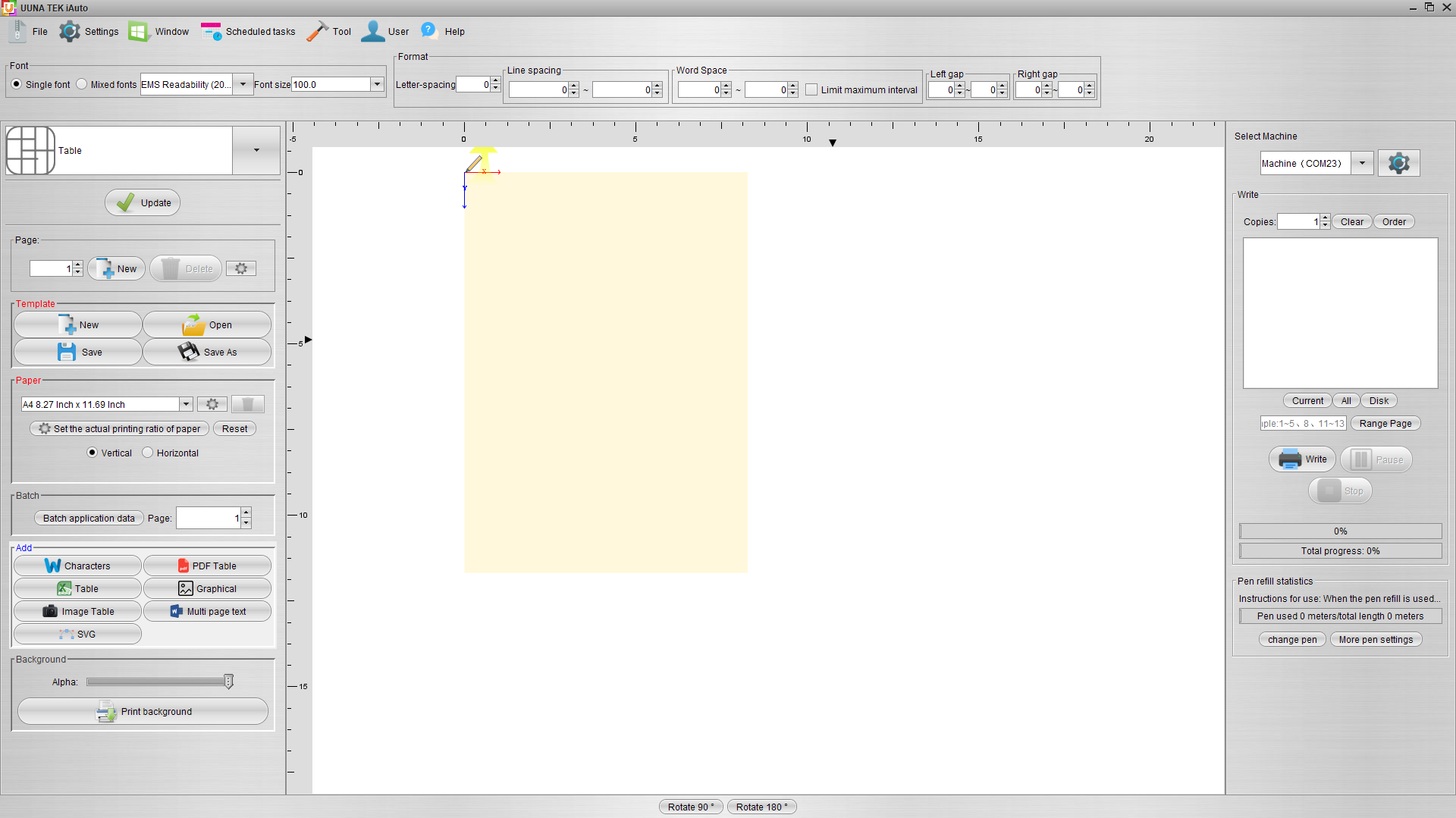
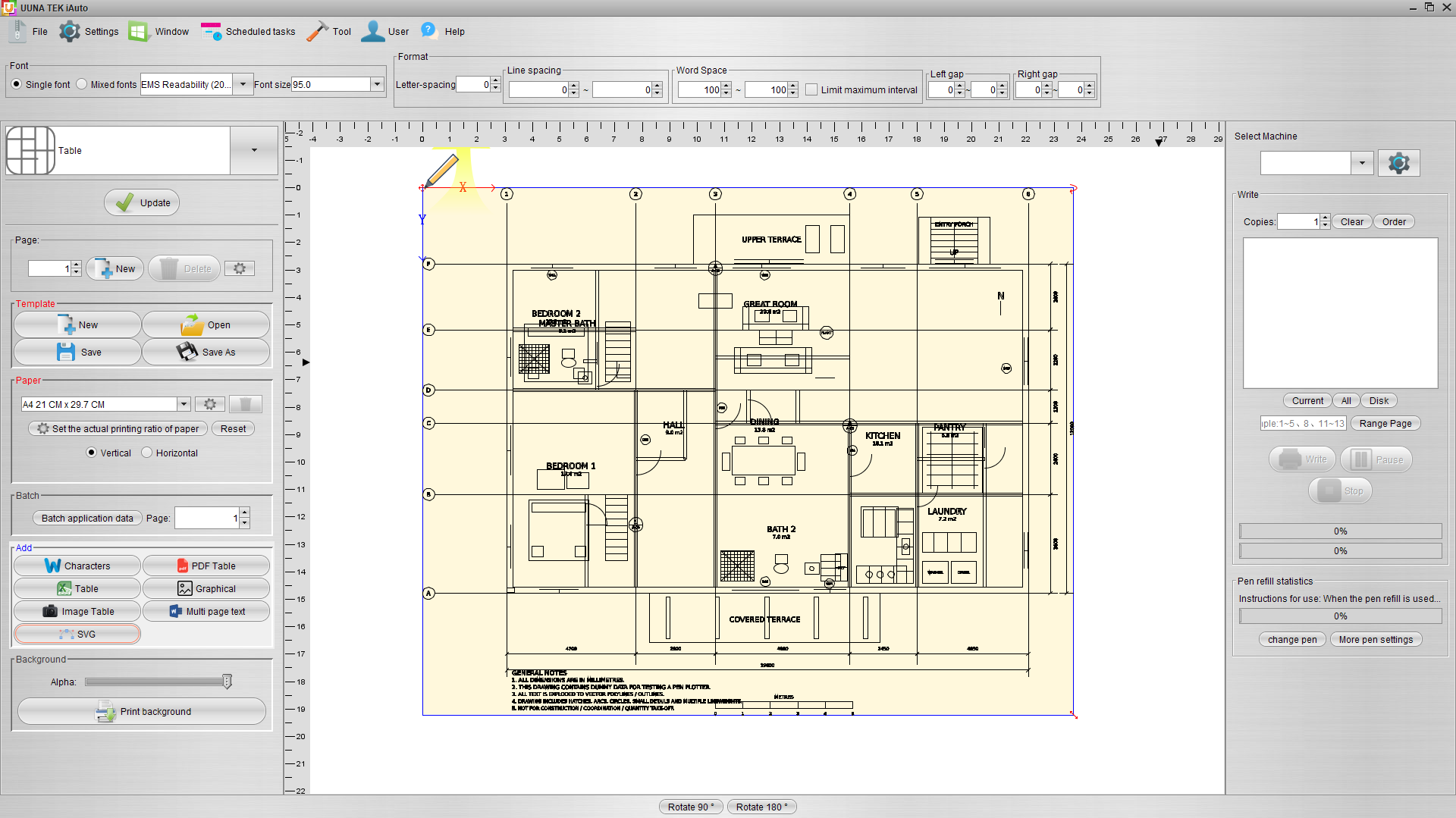
Mi versión del software iAuto para Windows es la 3.9.9 y ofrece cinco modos de dibujo: Table, Simple Note, Character, SVG y Drawing Board. Para este análisis utilicé principalmente el modo Table para evaluar el rendimiento de escritura de la máquina. Empecé pulsando el botón Characters del panel Add para crear un cuadro de texto. Configuré la codificación en UTF-8, introduje la letra de una canción como texto de prueba y pulsé el botón Add.
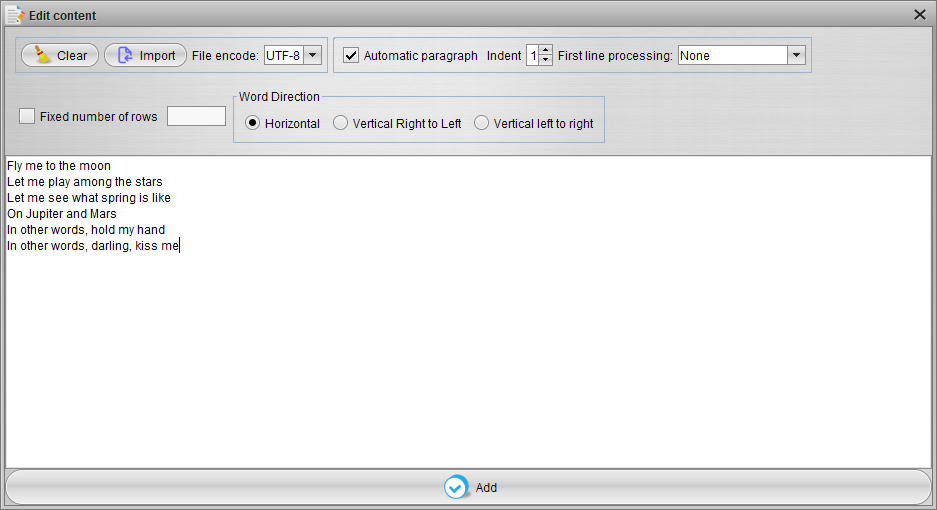
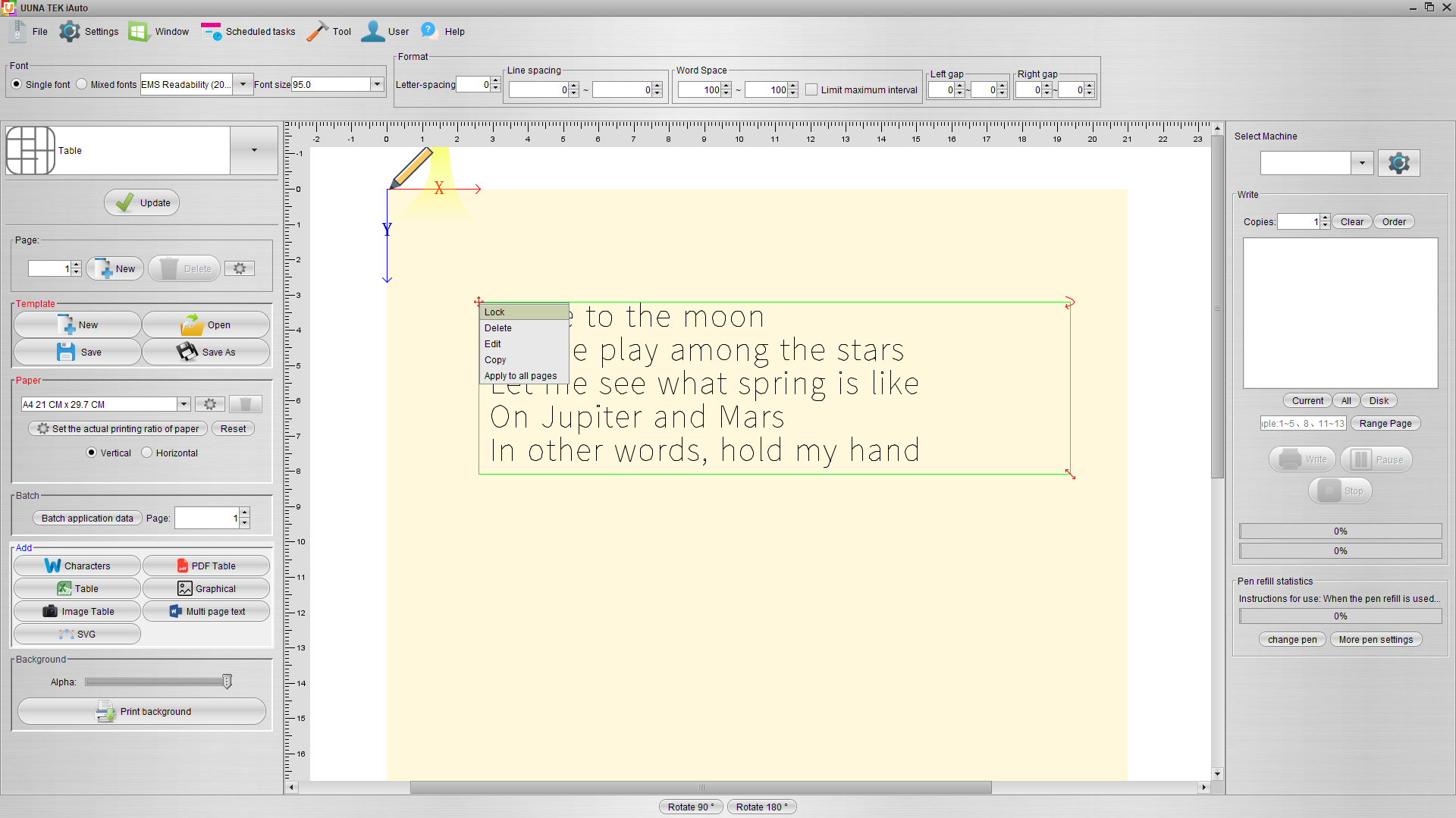
Cada cuadro de texto se muestra con un contorno verde y pequeños iconos de control rojos en las esquinas para mover, escalar y rotar el objeto. Sin leer detenidamente la guía del usuario, tardé unos minutos en familiarizarme con la interfaz del software y su funcionamiento. En resumen, antes de realizar cualquier acción sobre un cuadro de texto hay que seleccionarlo o activarlo pulsando uno de esos iconos de control rojos. Otros métodos de selección, como arrastrar el ratón por encima del cuadro de texto o hacer clic directamente en el contorno verde, no funcionan. También podemos hacer clic o clic derecho sobre el icono de control para acceder a operaciones adicionales como Lock, Delete, Edit y Copy.
Deformaciones de fuente
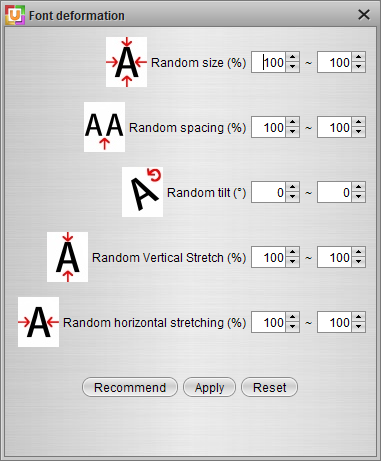
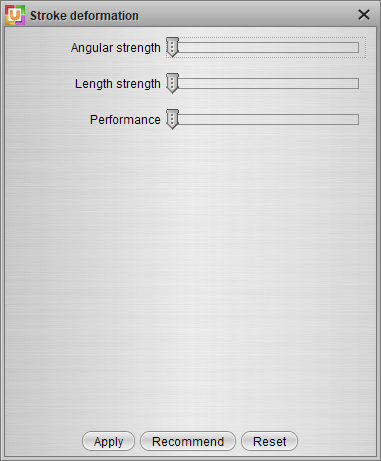
Además de funcionar como plotter de bolígrafo convencional, la iAuto incorpora una función muy útil para deformar fuentes y trazos y lograr que el texto parezca escritura manual natural. La variación de caracteres puede controlarse desde los ajustes de Font Deformation, que incluyen opciones de tamaño, espaciado, inclinación, estiramiento vertical y estiramiento horizontal. El software ofrece también ajustes de Stroke Deformation, con estiramiento angular, estiramiento de longitud y rendimiento, que permiten afinar aún más el estilo de escritura.
Prueba de escritura con la configuración predeterminada
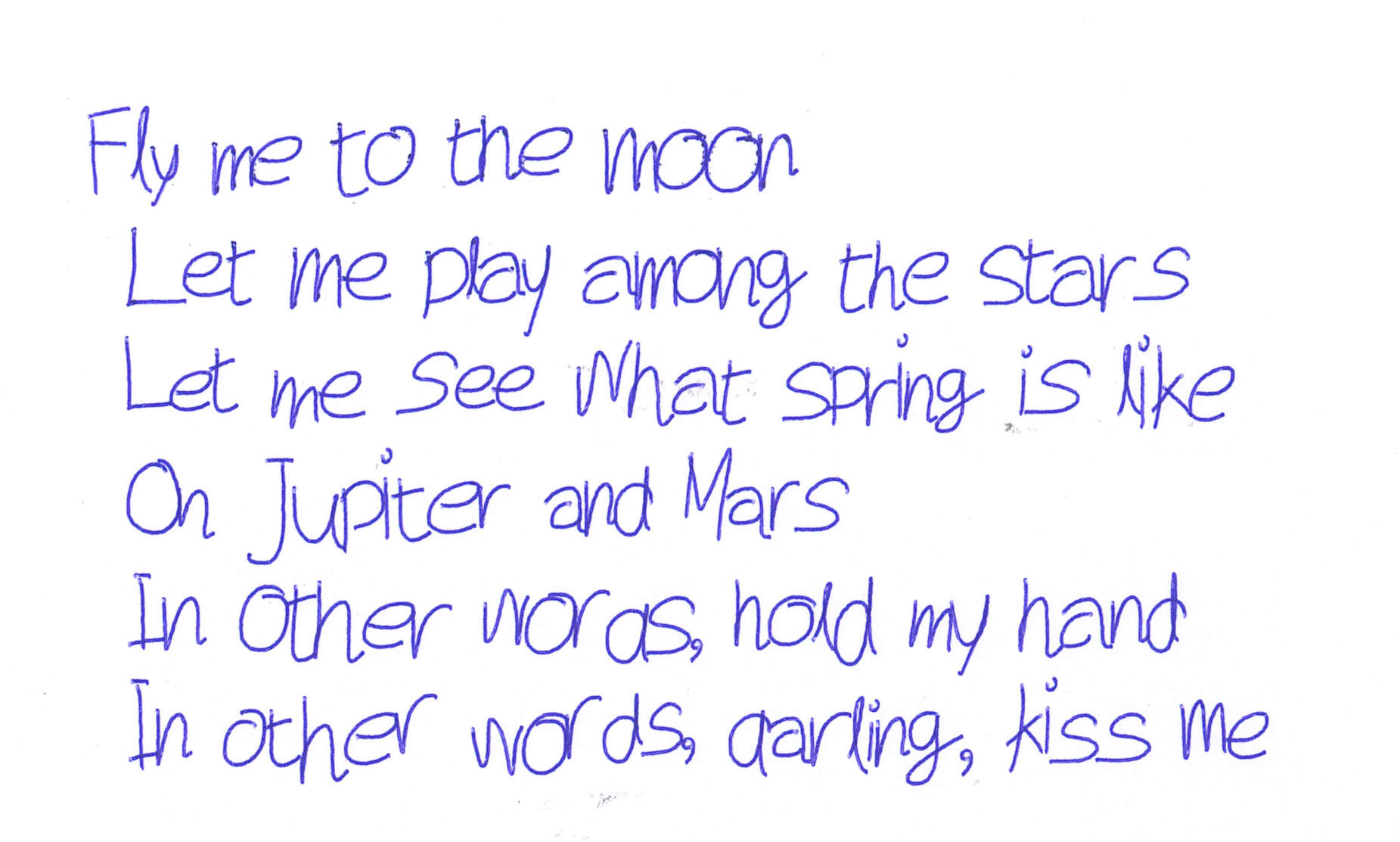
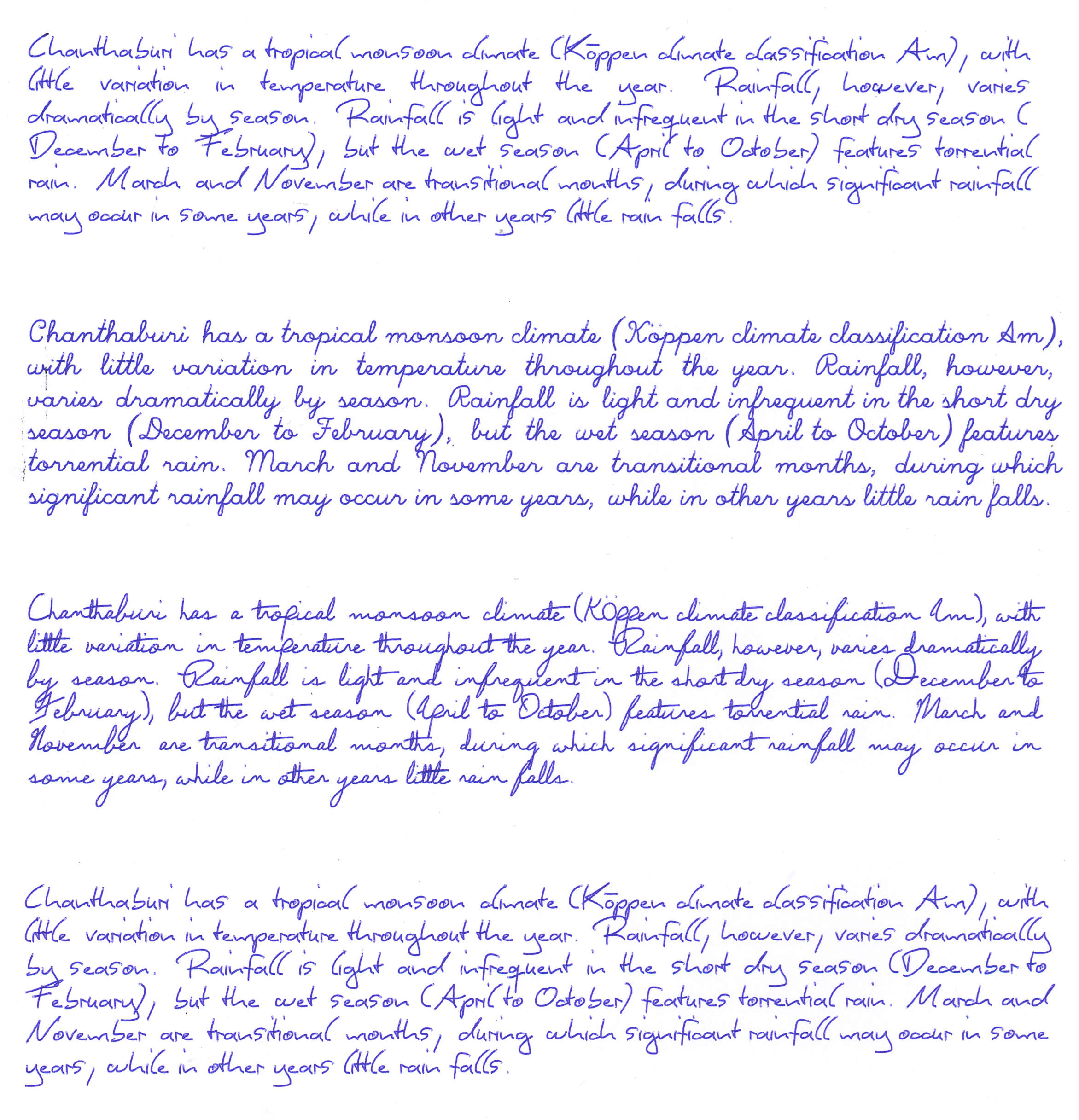
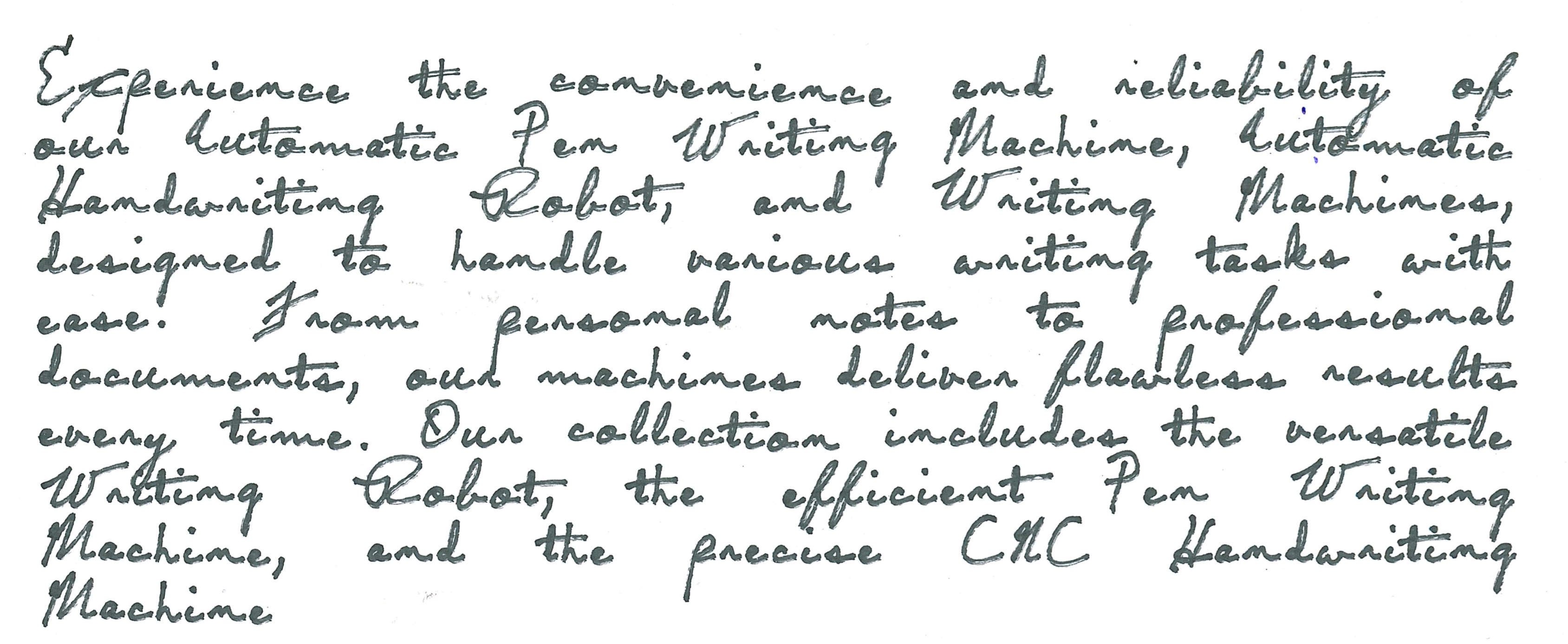
Dejé todos los ajustes sin cambios y realicé una prueba rápida de escritura pulsando Current y, a continuación, el botón Write del panel Write. La máquina empezó a escribir de inmediato y el resultado se muestra en la imagen siguiente. Para esta prueba utilicé un bolígrafo de bola azul sobre papel genérico de 80 g/m². Ya se apreciaba cierta variación aplicada a las formas de los caracteres y al espaciado, lo que hacía que la escritura pareciera menos mecánica. En general, quedé muy satisfecho con el resultado.
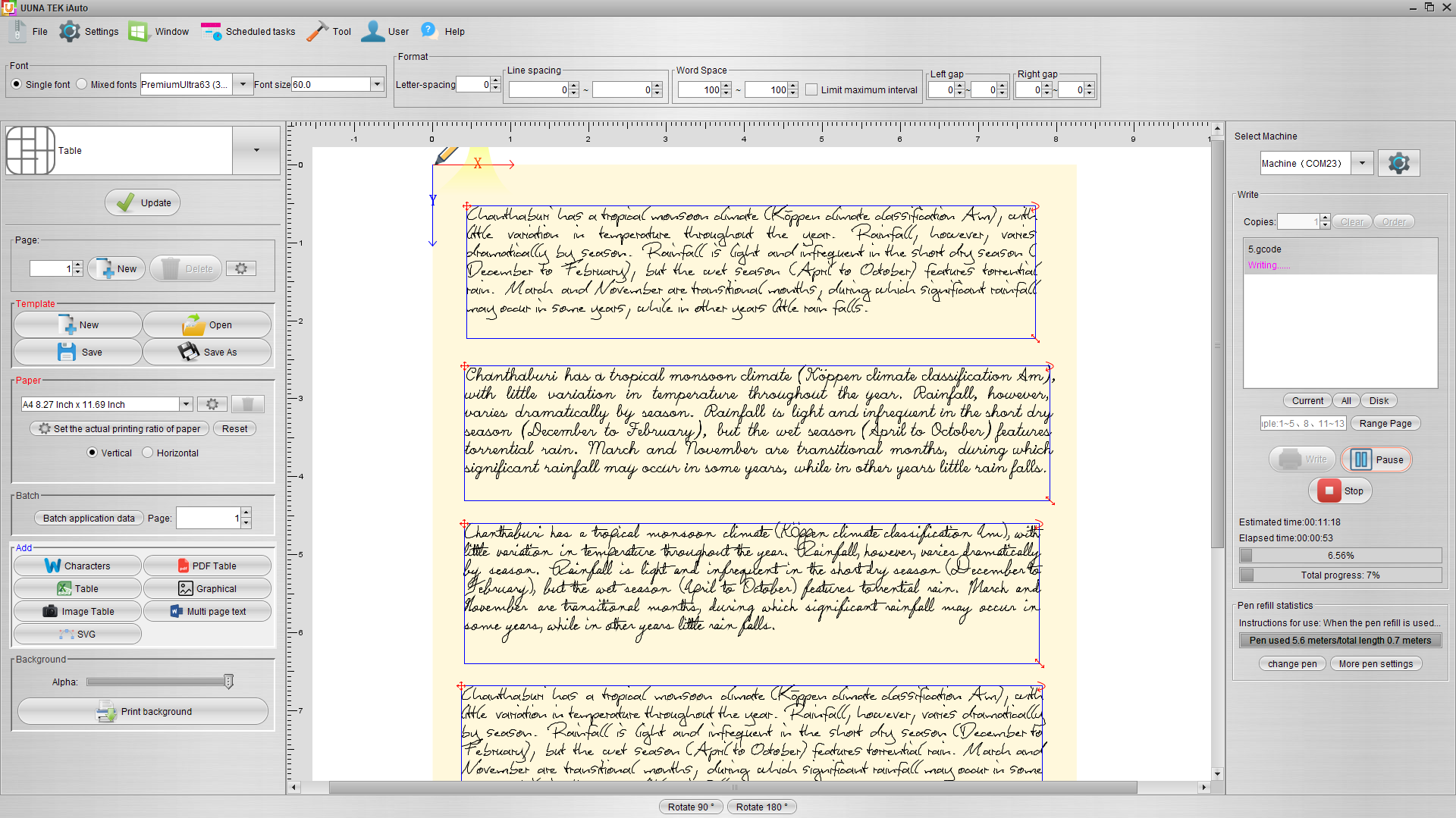
Después probé pasajes más largos copiados de Wikipedia usando varias fuentes y manteniendo el resto de ajustes en sus valores predeterminados. Los resultados siguieron siendo muy impresionantes.
Dibujar un clipart SVG
Aunque la máquina se anuncia principalmente como máquina de escritura, también admite gráficos vectoriales. Los objetos SVG pueden moverse, escalarse y rotarse igual que los objetos de texto descritos antes, y el software permite además colocar varios gráficos SVG en una misma página.
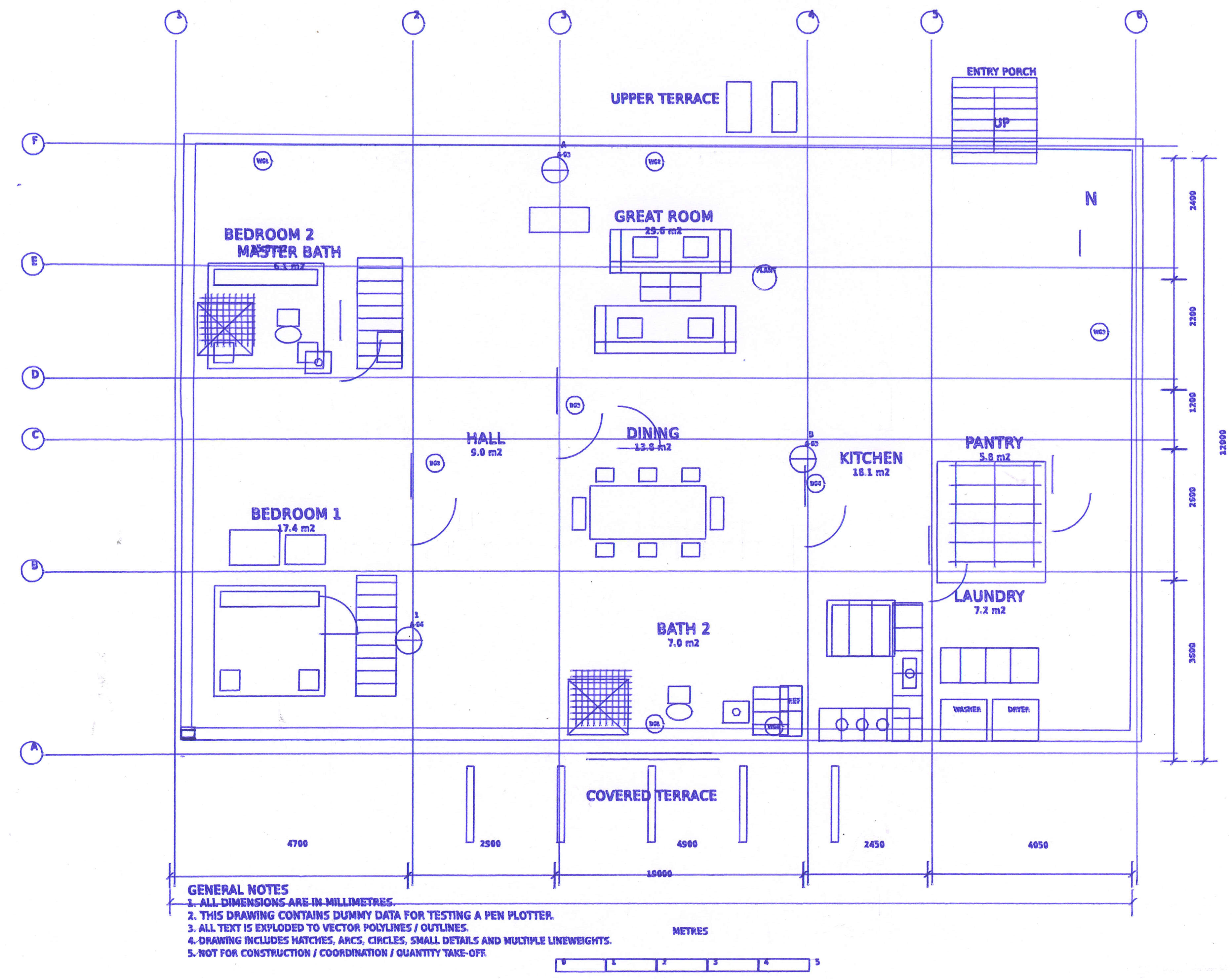
Para probar esta función, pedí a ChatGPT que generara un plano de planta ficticio como archivo SVG; el resultado trazado se muestra a continuación. En general, el resultado fue aceptable, pero observé algunas líneas ausentes y ciertas inconsistencias en la geometría trazada. Por ejemplo, algunas líneas de cota no estaban situadas correctamente respecto a las paredes.
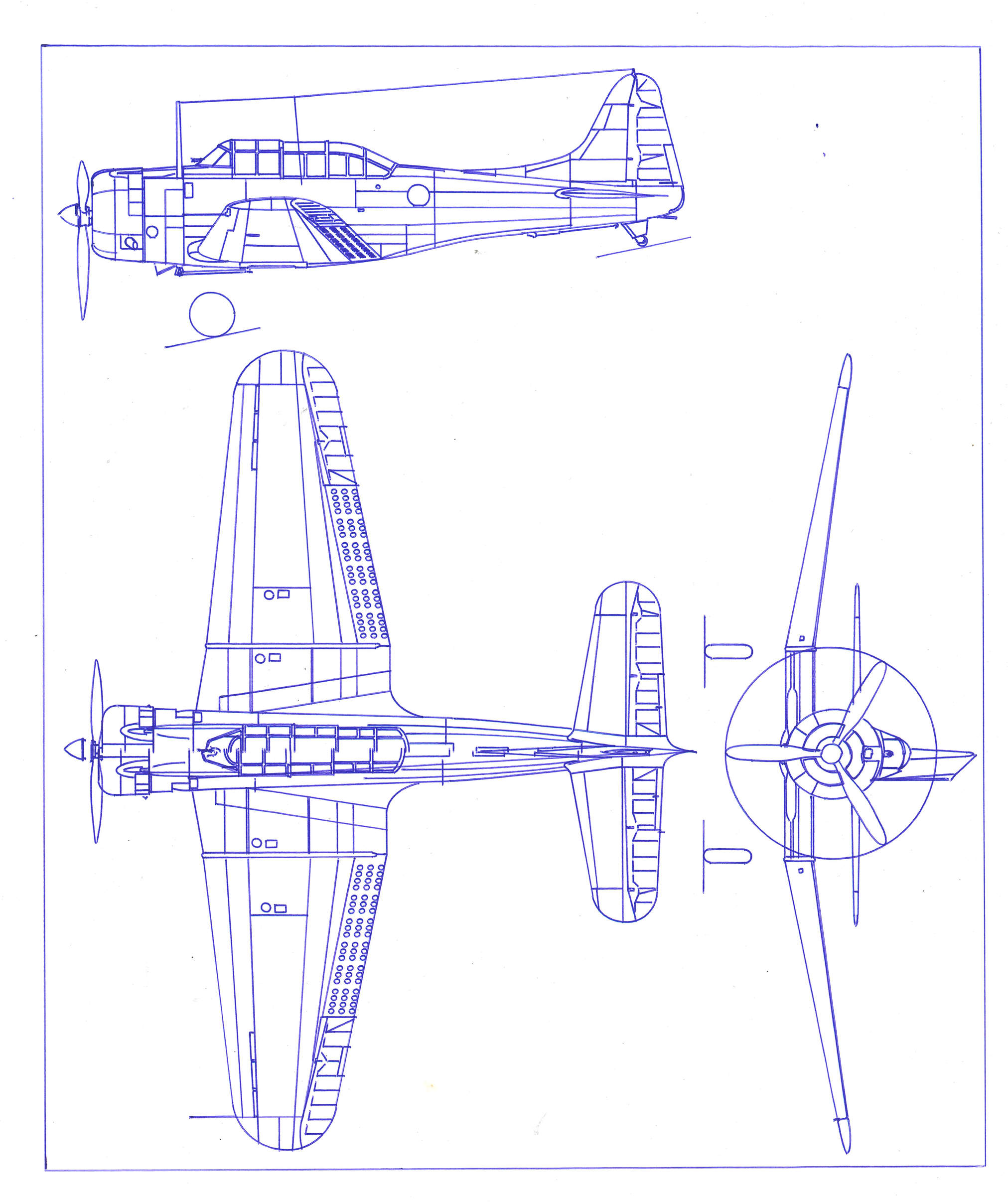
Después descargué otro archivo SVG de Wikimedia Commons y repetí la prueba, pero varios intentos produjeron resultados similares. Como se ve en la imagen inferior, seguía habiendo cierto desalineamiento entre elementos del dibujo, como los marcos desplazados de la cabina en la vista superior. En cuanto al problema de las líneas ausentes que encontré antes, probé otros archivos SVG generados y no volví a reproducirlo. Esto sugiere que las líneas ausentes podrían deberse a un archivo SVG mal generado y no a la propia máquina.
No obstante, dado que la máquina está concebida y anunciada principalmente como máquina de escritura y no como plotter de dibujo de precisión, no consideré que el desalineamiento restante fuera un problema importante. Otro pequeño detalle que noté es que el tamaño de papel se restablece o cambia cada vez que se importa un nuevo archivo SVG, así que puede ser necesario revisar y volver a fijarlo cada vez.
Crear fuentes personalizadas
El fabricante proporciona varias fuentes en la carpeta de Google Drive suministrada. Instalarlas es sencillo, ya que basta con copiar los archivos de fuente en la carpeta /gcodefonts dentro del directorio de instalación del software. También pueden descargarse fuentes adicionales directamente desde la nube del proveedor a través del software iAuto para Windows.
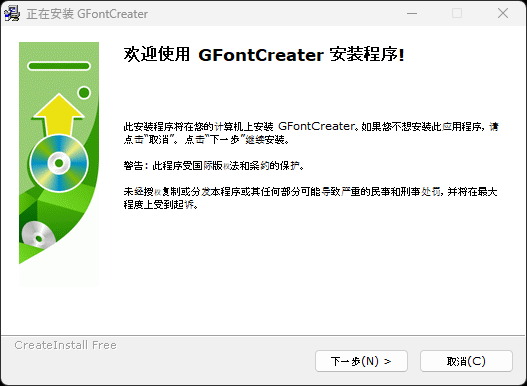
El fabricante ofrece además una herramienta Font Creator para crear fuentes personalizadas. Durante este análisis solo estaba disponible la versión para Windows de Font Creator, y no encontré versiones para otros sistemas operativos en la carpeta de Google Drive proporcionada.
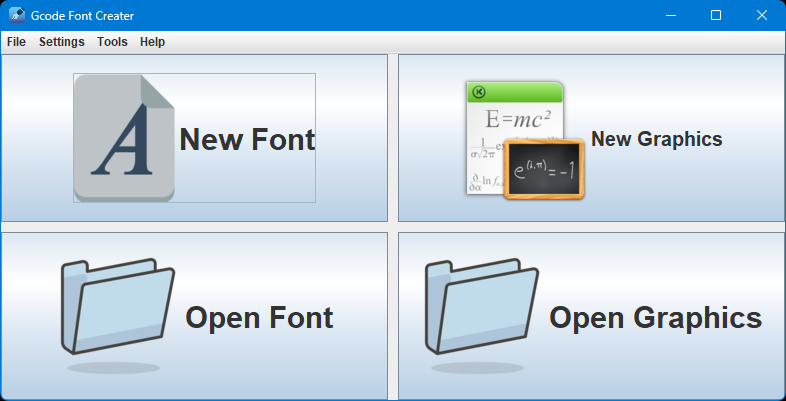
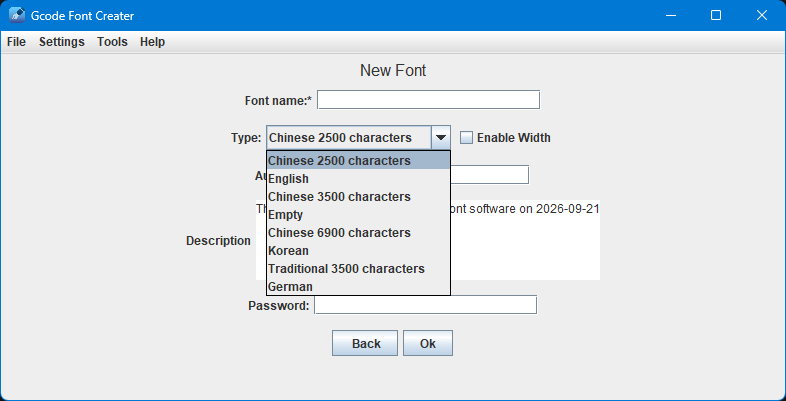
Para crear una fuente de prueba, pulsé el botón New Font, que abrió una ventana emergente con información básica de la fuente. Los campos Font Name y Author son obligatorios, y también hay una lista desplegable para seleccionar una plantilla de caracteres predefinida. Seleccioné English y pulsé OK.
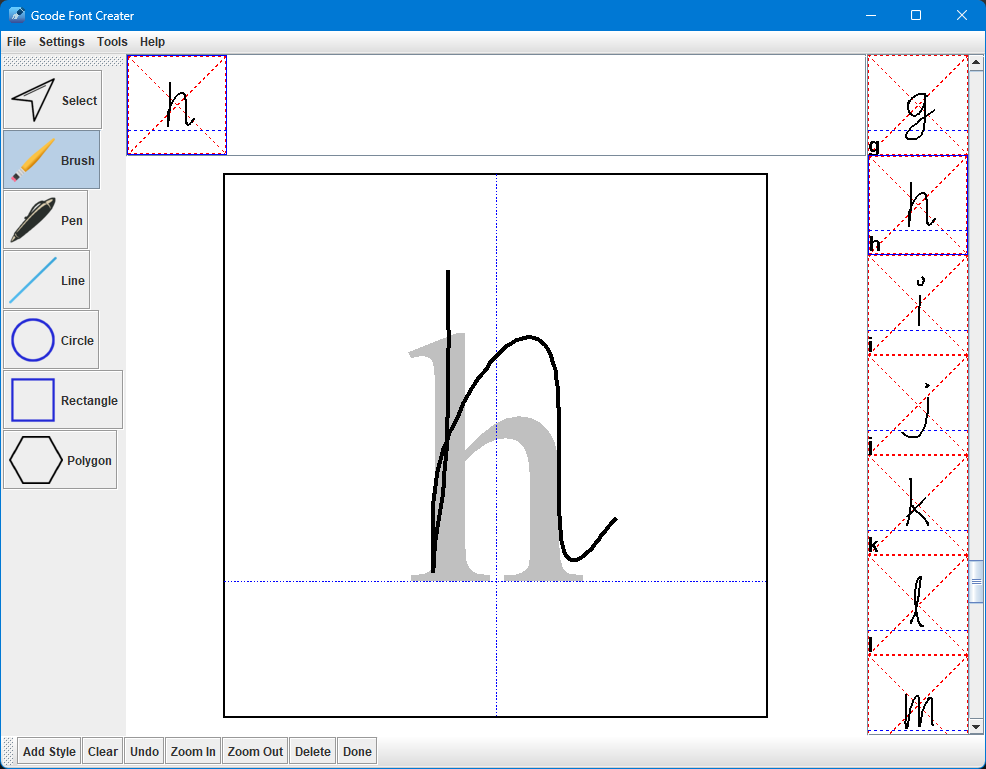
A continuación, Font Creator entra en modo de dibujo. El software admite varios métodos de dibujo de caracteres, como pincel, pluma y herramientas de dibujo geométrico. Para este análisis utilicé el modo Brush. La captura inferior muestra el software en modo de dibujo Brush, con la lista de caracteres disponibles a la derecha. Cada carácter debe seleccionarse y dibujarse manualmente, uno a uno. Una vez completados los caracteres, la fuente puede guardarse o exportarse como archivo .gfont. Después volví a la aplicación principal iAuto, abrí el menú Font Manager e importé la fuente recién creada con el botón Import.
Después probé a crear una fuente tailandesa. En este caso seleccioné Empty en la lista desplegable Type y añadí manualmente los caracteres necesarios desde el menú Add Character. Se abre una ventana emergente en la que pueden introducirse caracteres en un área de texto. Para la prueba de la fuente tailandesa, seleccioné la codificación UTF-8, introduje una frase corta en tailandés, «ทดสอบ», y pulsé el botón Add para insertar los caracteres en la ventana principal. Los cinco caracteres de la frase tailandesa aparecieron entonces en la lista de caracteres de la derecha, lo que me permitió dibujarlos uno a uno igual que en la prueba anterior. Una vez terminada la fuente, la exporté como archivo .gfont y la importé de nuevo en el software iAuto.
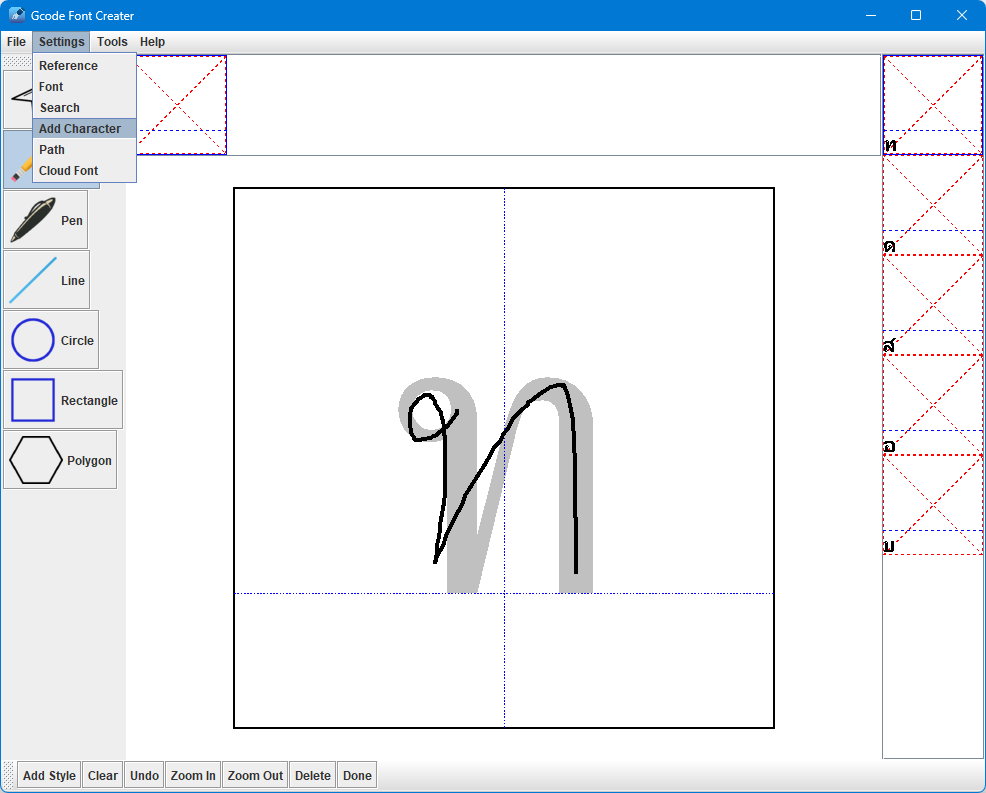
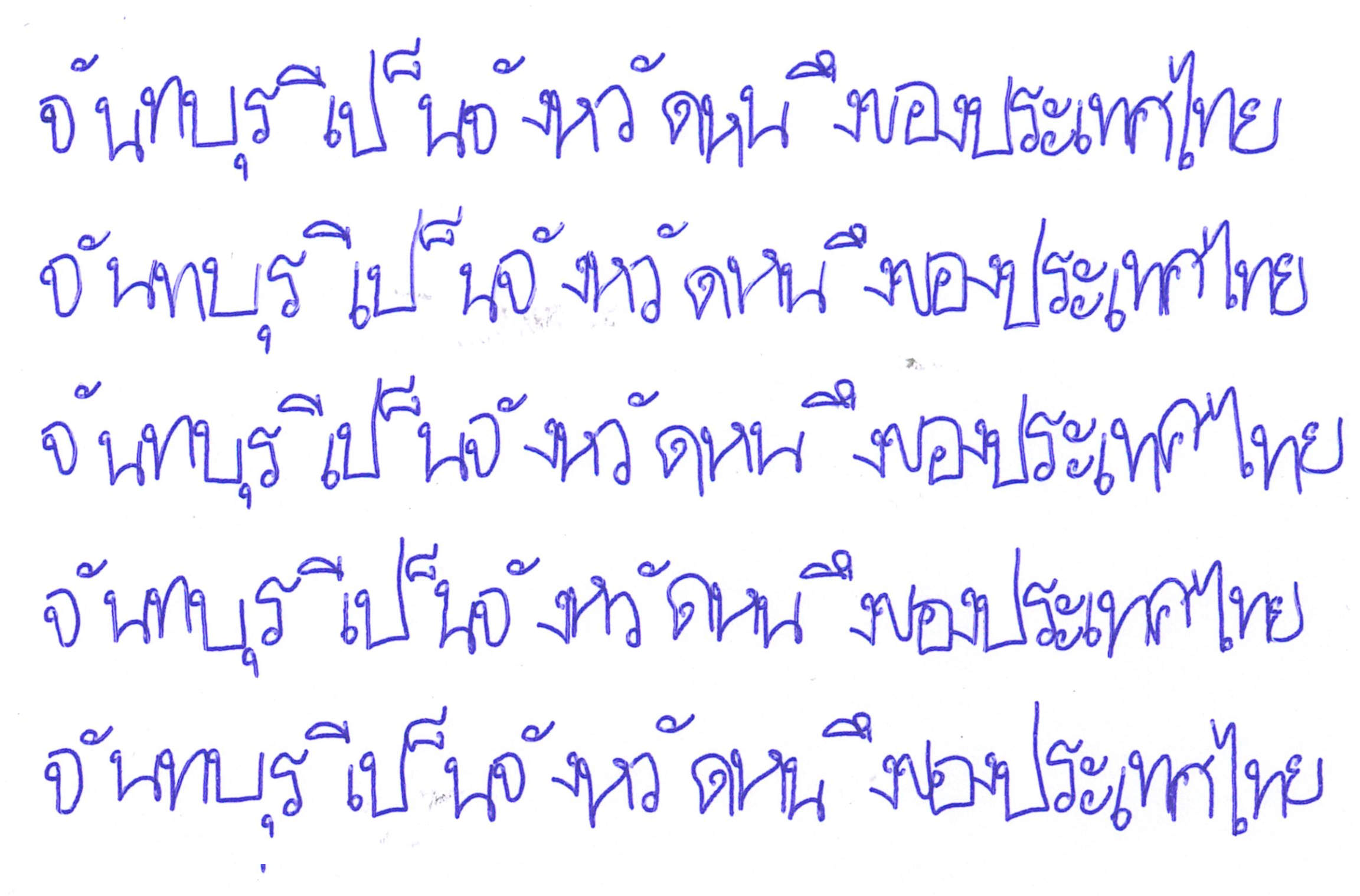
En general, el software fue capaz de cargar, mostrar y escribir caracteres tailandeses. Sin embargo, como era de esperar, hubo algunos problemas con la posición de las vocales tailandesas y otros signos diacríticos combinados. Aparte de esta limitación, la fuente tailandesa personalizada funcionó según lo previsto. Nota del editor (CNXSoft): sigue sin ser suficiente para que los estudiantes tailandeses copien en sus deberes.
Probar la combinación de correspondencia y la integración con hojas de cálculo
Una de las funciones más útiles de la UUNA TEK iAuto es su función de escritura por lotes basada en hojas de cálculo, que funciona de forma parecida a una combinación de correspondencia. En resumen, podemos crear celdas de texto en el software, vincularlas a celdas de una hoja de cálculo y adjuntar después el archivo de hoja de cálculo a la función por lotes. Así es posible generar automáticamente varias salidas personalizadas.
Empecé a probar esta función preparando una hoja de cálculo de ejemplo. Pedí a ChatGPT que generara cinco personas aleatorias, cada una con cinco campos de información, y exporté los datos como archivo .xls.
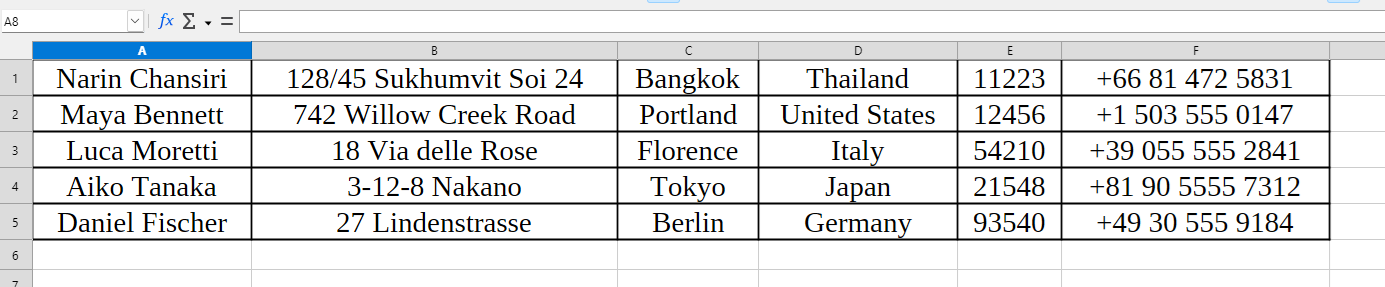
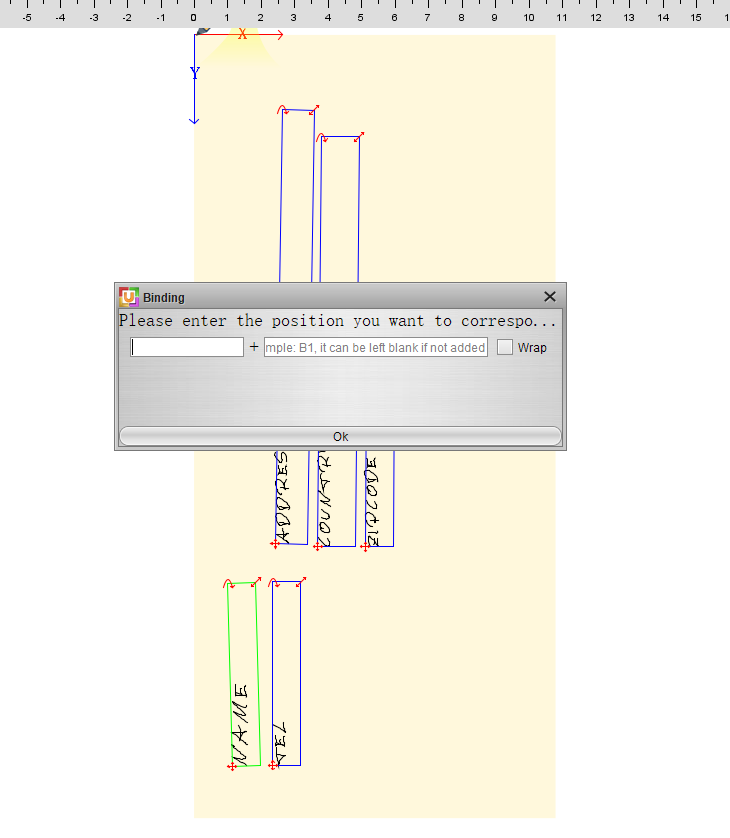
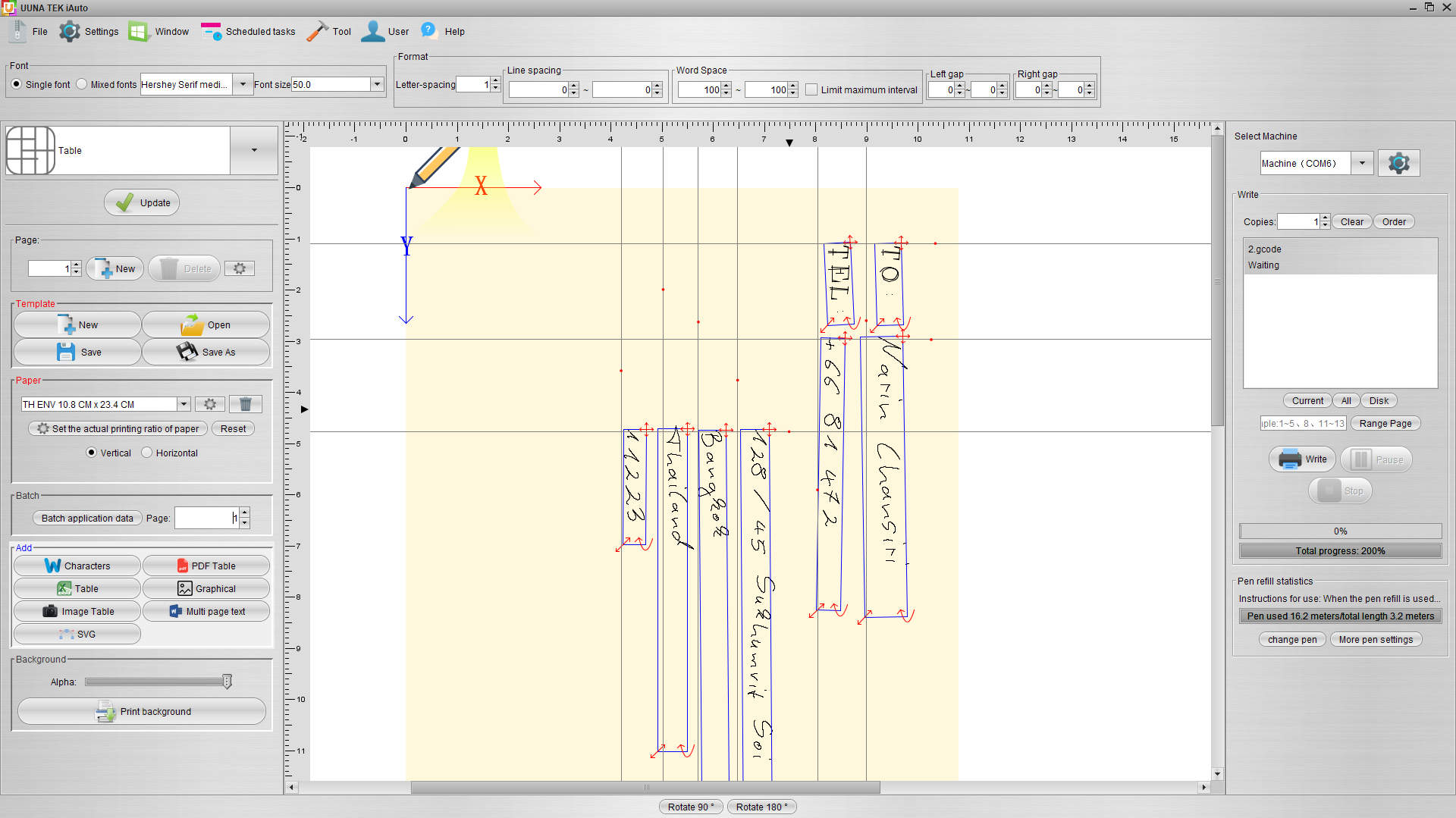
En el software iAuto, creé una nueva celda de tabla con una disposición de 1 × 1 y la redimensioné para ajustarla al contenido necesario. Después seleccioné el cuadro de texto y usé la función Binding para asignar la tabla y la celda correspondientes de la hoja de cálculo. Luego copié y redimensioné el cuadro de texto hasta tener los cinco campos requeridos distribuidos en la página. A continuación abrí la función Batch y seleccioné el archivo de hoja de cálculo de destino. Por último, probé la salida por lotes con los controles de página arriba y página abajo del panel Batch. Así pude previsualizar cada registro y confirmar que los datos de la hoja de cálculo se insertaban en los campos correctos. Después probé a escribir sobre sobres de 10,8 × 23,4 cm.
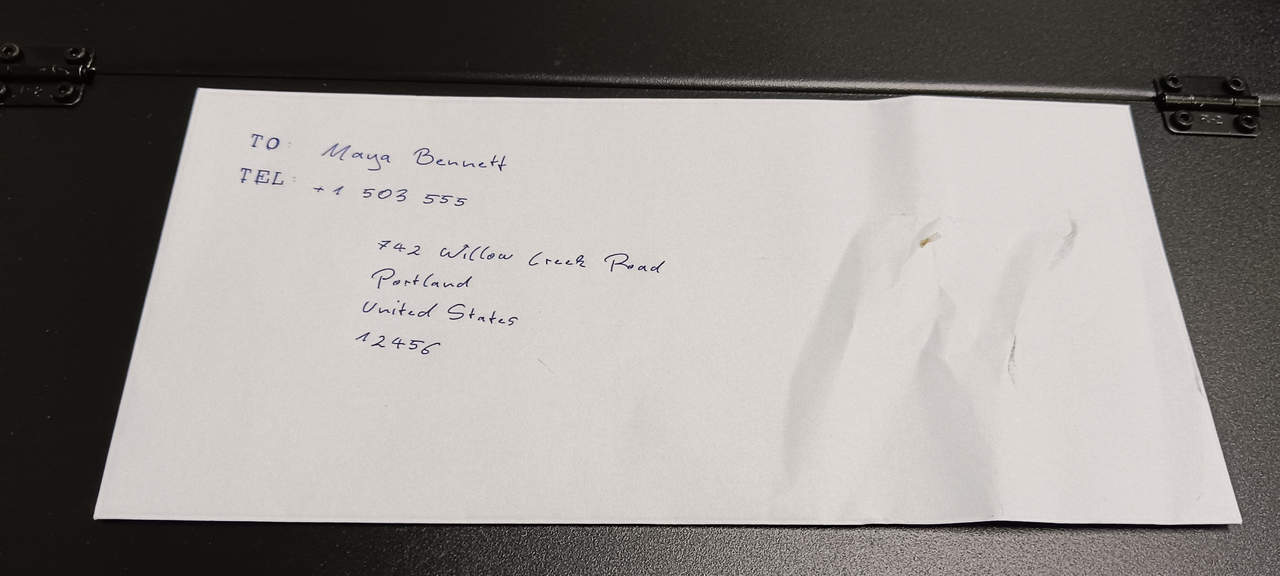
Como era de esperar, el rendimiento real de escritura fue bueno. Sin embargo, comprobé que los sobres a veces se arrugaban o se plegaban, sobre todo cuando se introducían hacia atrás en la máquina, como se muestra en la imagen inferior.
Otras pruebas
Bolígrafos y papeles
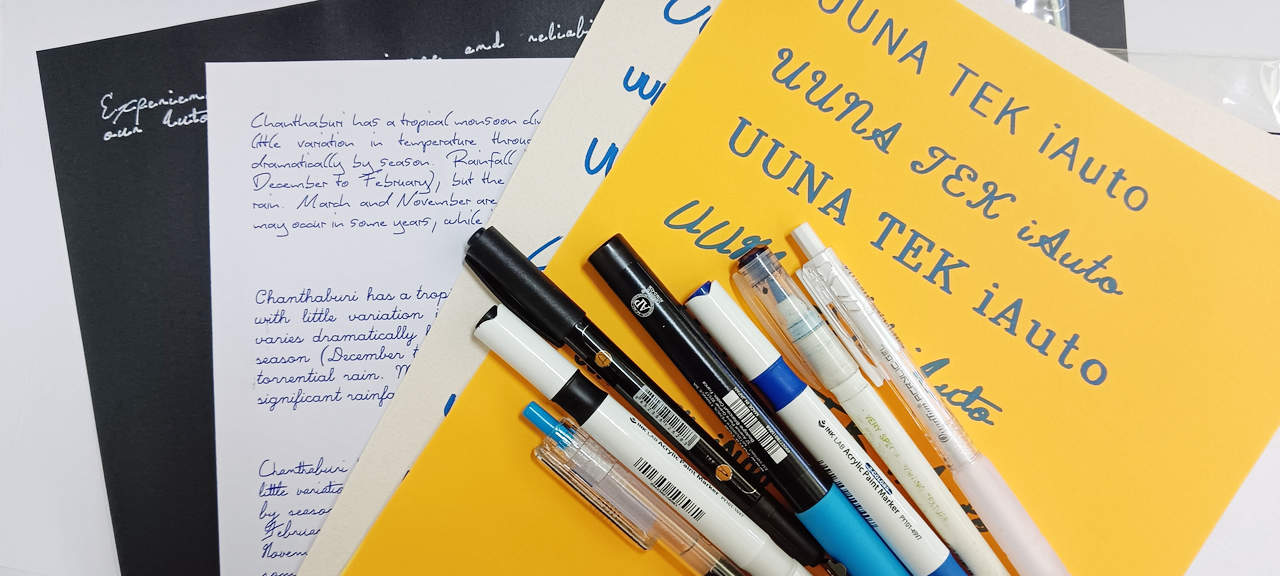
Después probé la máquina con varios tipos de bolígrafos y distintos grosores de papel. Para herramientas de escritura secas o semisecas utilicé un bolígrafo de bola y un bolígrafo de gel. También probé herramientas más húmedas, como un pincel acrílico y un rotulador de pintura acrílica. En las pruebas de papel utilicé papel blanco estándar Double A de 80 g/m², papel negro de 110 g/m², papel naranja de 160 g/m² y papel blanco de 200 g/m². En general, la máquina manejó bien la mayoría de estos materiales. No tuve ningún problema con el papel de 200 g/m².
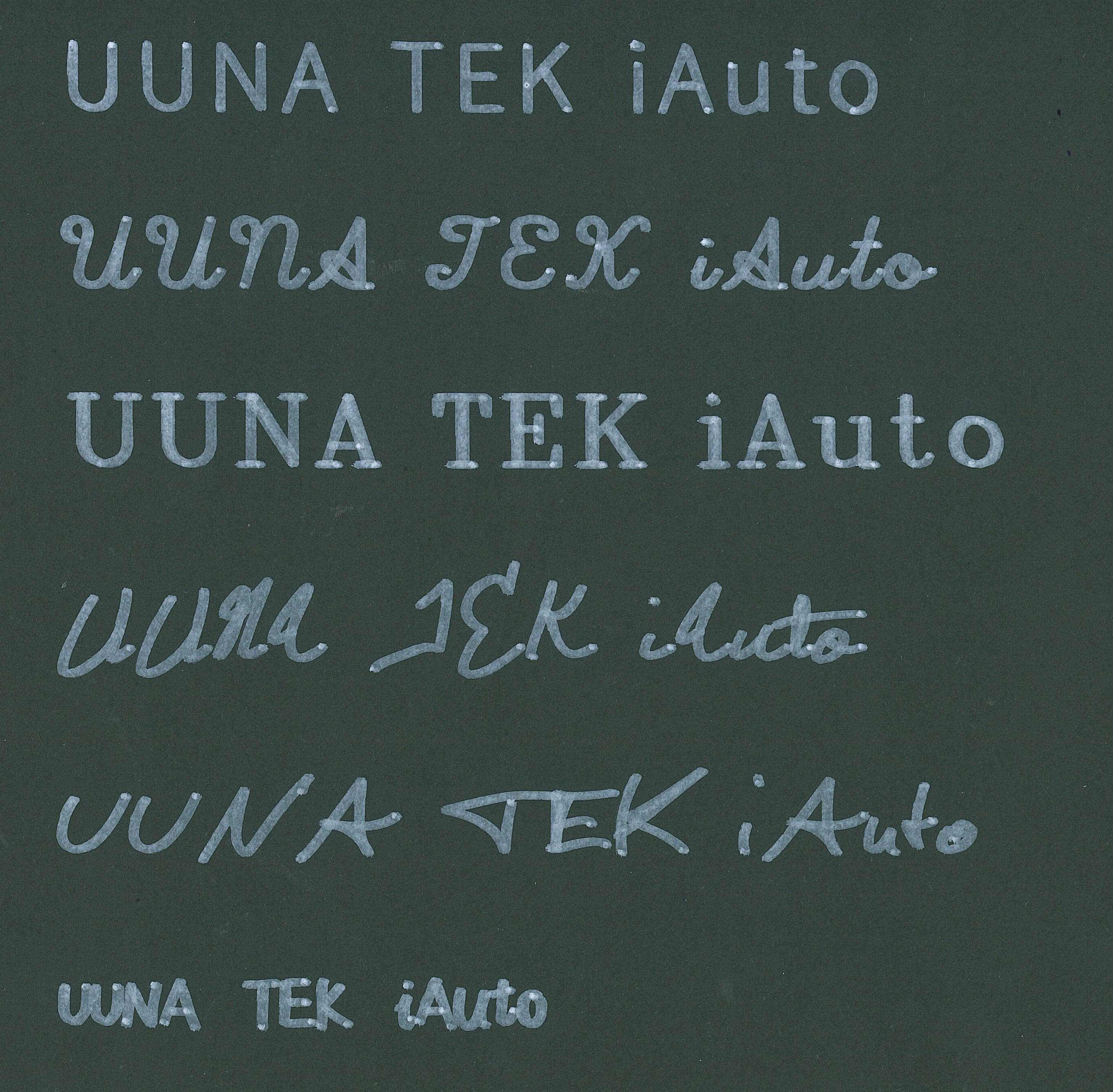
El siguiente vídeo muestra la escritura con un pincel acrílico blanco sobre papel de 110 g/m².
Un problema que observé con los bolígrafos húmedos es que el papel puede moverse hacia delante y hacia atrás durante el trazado, sobre todo al dibujar gráficos. Esto puede hacer que la tinta húmeda pase a los rodillos de la máquina y también que la salida se emborrone o se dañe. El problema era mucho menos apreciable al escribir texto normal, ya que la máquina suele escribir línea a línea de forma progresiva. Por tanto, los bolígrafos secos o de secado rápido son en general más adecuados para gráficos grandes o trabajos que requieran movimientos frecuentes del papel.
Velocidad de impresión y calidad de salida
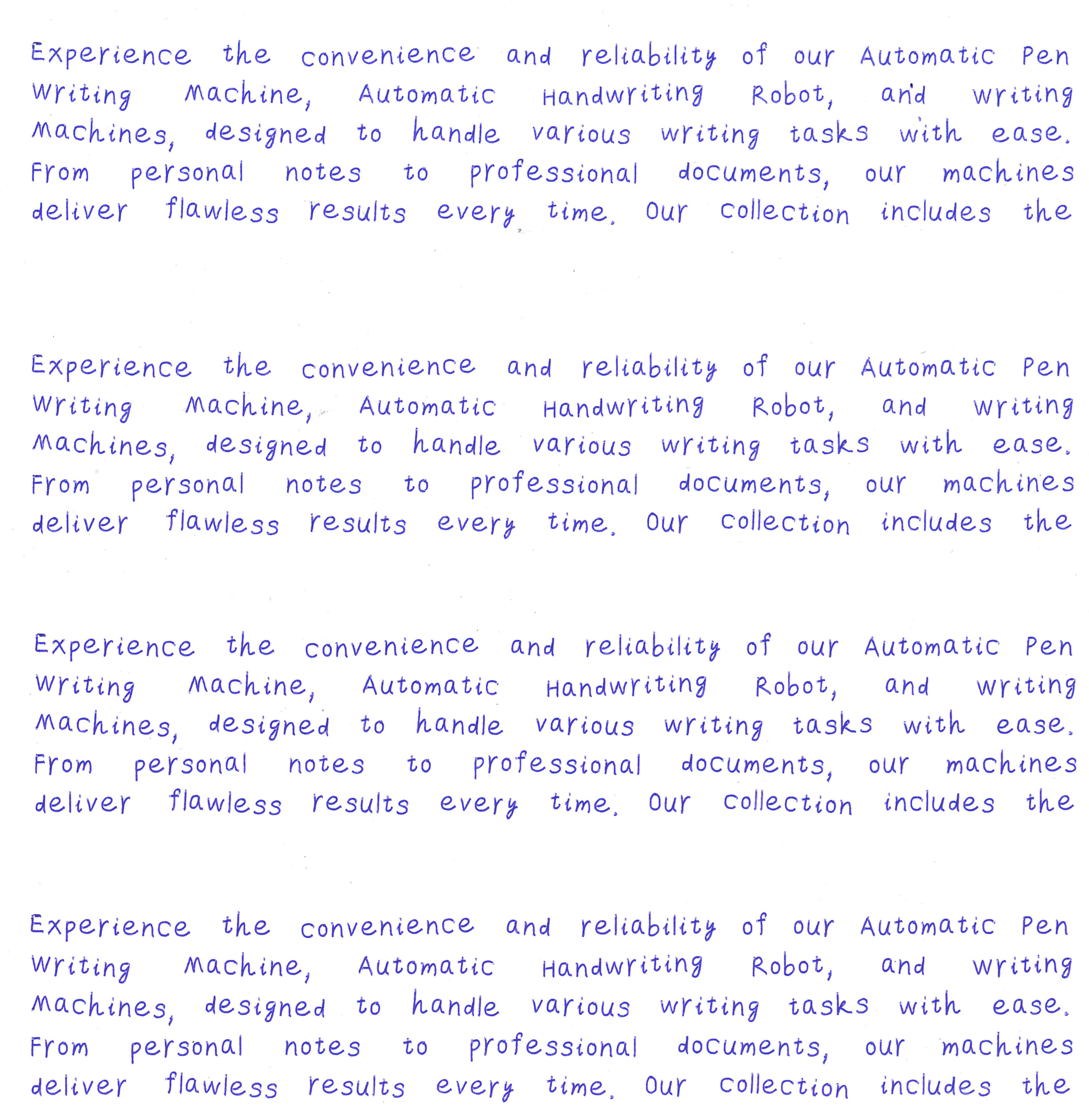
También comparé la velocidad de escritura y la calidad de salida con los distintos ajustes de velocidad disponibles en el software iAuto. El software ofrece cuatro modos predefinidos: High Quality (Slow), Medium Quality (Medium), Low Quality (Fast) y Ultrafast. También hay un modo Custom que permite ajustar manualmente la velocidad de escritura, normalmente en un rango en torno a 8.000-10.000 rpm.
Para comparar la velocidad de escritura y la calidad de salida, empecé con el ajuste más rápido, Ultrafast, y fui reduciendo la velocidad progresivamente. Desplacé manualmente cada cuadro de texto de prueba hacia abajo para poder comparar los resultados de los distintos ajustes de velocidad en la misma hoja. El siguiente vídeo muestra la comparación de velocidades de escritura. En resumen, no aprecié ninguna diferencia perceptible en la calidad de salida entre los distintos ajustes de velocidad.
Probar la escritura con fuentes pequeñas
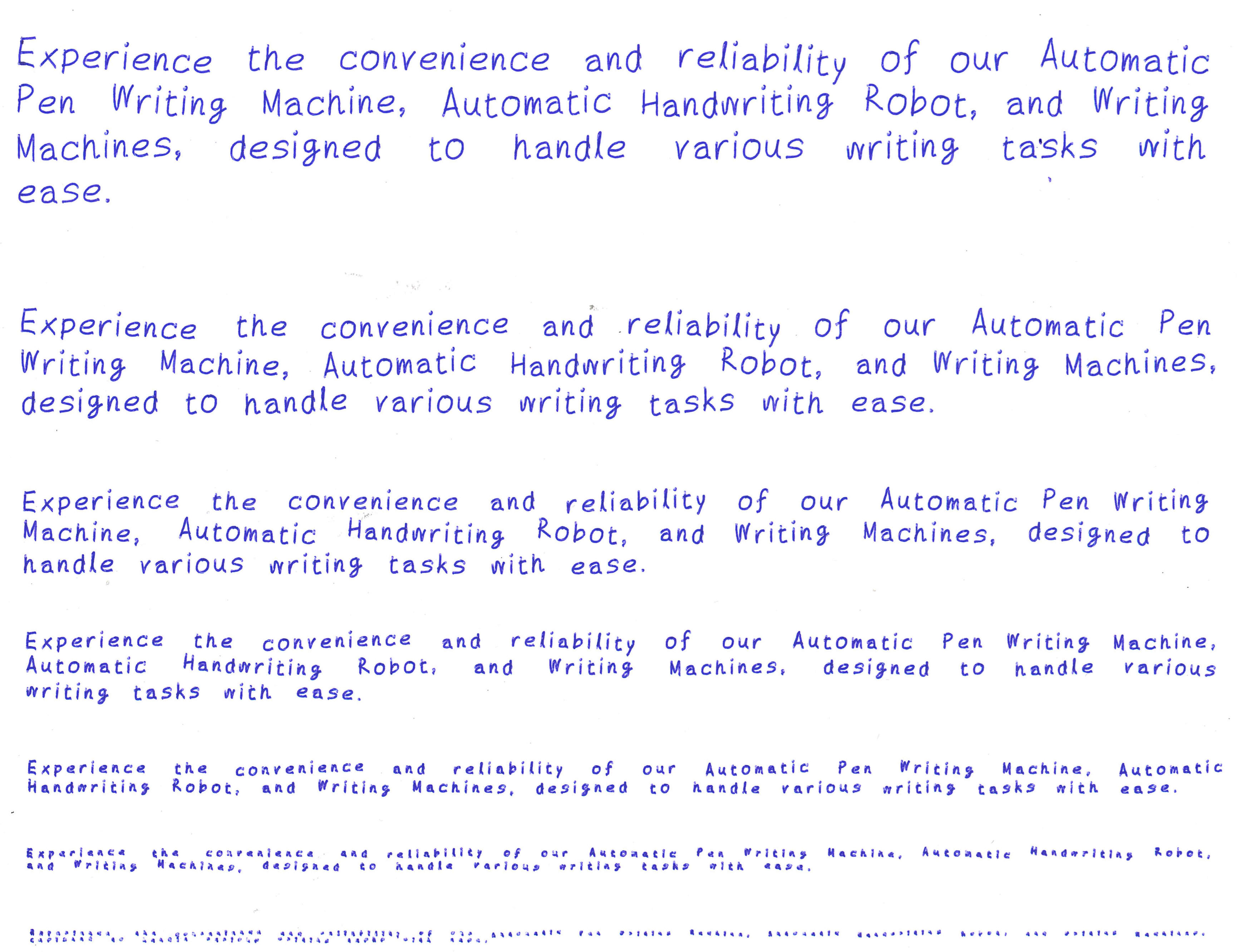
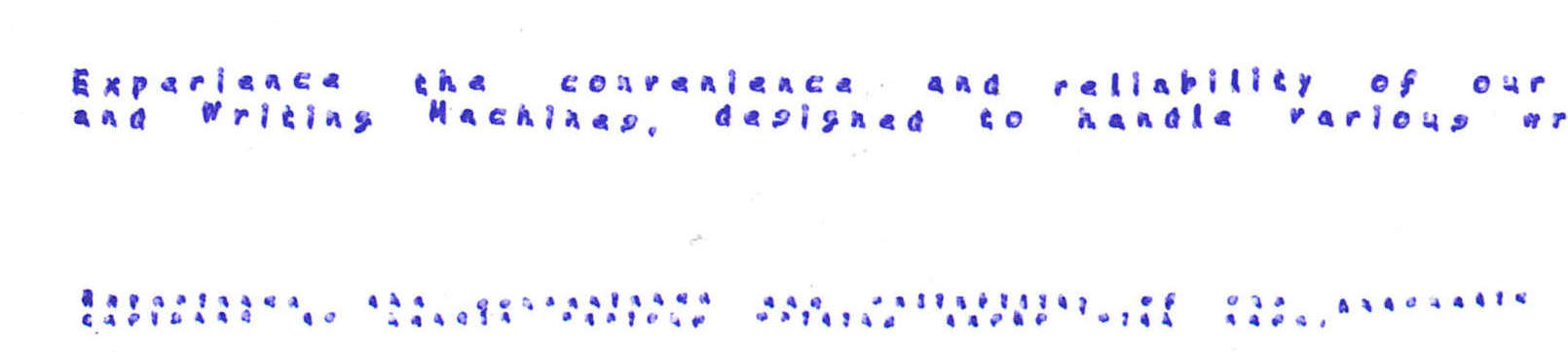
Después probé hasta qué punto podía escribir pequeño la máquina, reduciendo el tamaño de fuente de 70 a 10. Para esta prueba seleccioné el modo de escritura más lento, para dar a la máquina las mejores condiciones para reproducir con precisión los detalles finos. Los tamaños de fuente de 70 a 30 seguían siendo claramente legibles, con buenas formas de carácter. En tamaño 20, el texto era bastante pequeño pero aún legible. En tamaño 10, sin embargo, muchas líneas empezaban a juntarse, lo que dificultaba distinguir los caracteres, y la frase dejó de ser legible a una distancia normal de lectura.
En tamaño 20, el texto era bastante pequeño pero aún legible. En tamaño 10, sin embargo, muchas líneas empezaban a juntarse, lo que dificultaba distinguir los caracteres, y la frase dejó de ser legible a una distancia normal de lectura.
Probar la API proporcionada
El fabricante menciona la funcionalidad de API varias veces en su sitio web, así que quise comprobar qué se puede hacer realmente con ella. Con la máquina conectada y usando la versión 3.9.9 del software iAuto, seleccioné el menú Tool / API. Se abrió un navegador web con documentación básica de la API, y los detalles adicionales de cada API podían consultarse viendo el código fuente de la página correspondiente.
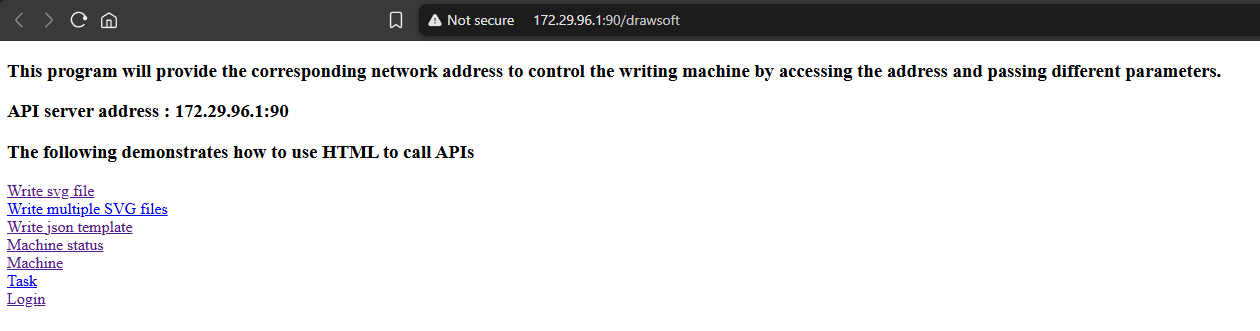
Primero probé la API de inicio de sesión directamente desde un navegador web para confirmar que la API era accesible. Como las funciones de la API se invocan mediante peticiones HTTP, las probé después con Postman. Probé la petición de inicio de sesión, la de estado de la máquina y la función de escritura SVG. Todas estas pruebas funcionaron correctamente. Pude recuperar el estado actual de la máquina y también enviarle un archivo SVG mediante una petición HTTP POST.
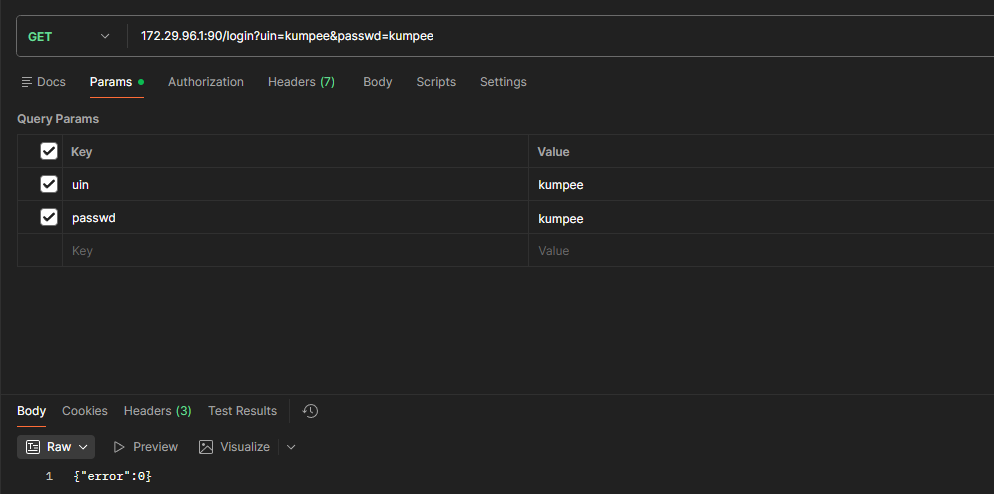
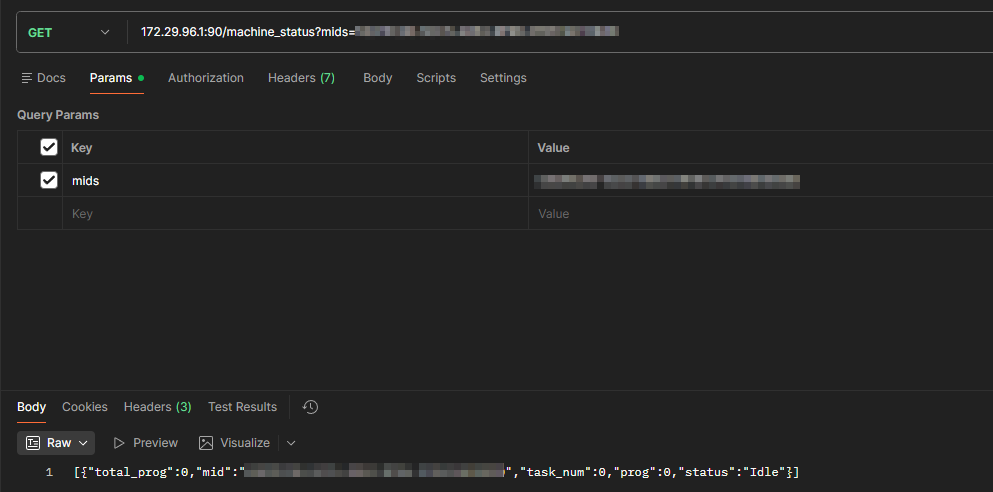
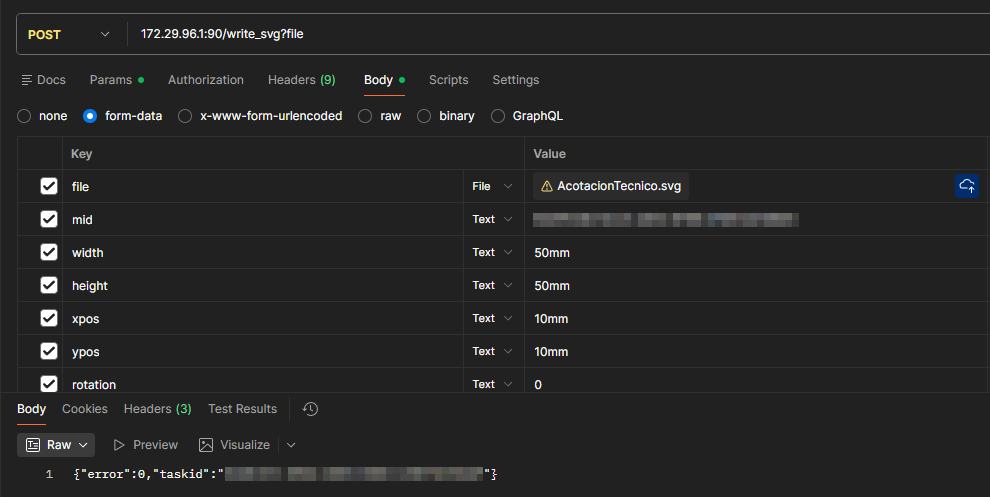
La API en sí parece útil, sobre todo para desarrolladores que quieran integrar la máquina en su propio software o en flujos de trabajo automatizados. Sin embargo, la documentación disponible sigue siendo bastante limitada. En la versión que probé solo estaban bien documentadas unas pocas funciones, con muy poca información sobre funciones más avanzadas de escritura y control de la máquina.
Conclusión
En general, estoy muy satisfecho con la calidad de construcción de la máquina y, más importante aún, con la calidad de su escritura. A lo largo de mis pruebas, la UUNA TEK iAuto se comportó de forma fiable con distintas fuentes, modos de escritura, bolígrafos, tipos de papel, gráficos SVG, datos por lotes basados en hojas de cálculo e incluso control mediante API. Sus funciones orientadas a la escritura manual también la hacen más interesante que un plotter de bolígrafo convencional.
Un pequeño inconveniente para mí es el diseño de interfaz y experiencia de usuario del software. Como comenté antes, la interfaz me resultó algo difícil de entender durante los primeros minutos de uso, y tardé un poco en familiarizarme con el flujo de trabajo.
Quiero dar las gracias a UUNA TEK Co. por facilitar la UUNA TEK iAuto para este análisis. La máquina puede adquirirse en el sitio web de UUNA TEK por 2.999,00 $ (versión Standard) y 3.149 $ (versión Advanced). También puedes obtener un 15 % de descuento con el código de cupón CNXVIP15. Como alternativa, encontrarás la máquina de escribir iAuto en Amazon por menos de 3.000 $.
Traducido del artículo en inglés «UUNA TEK iAuto review – A professional handwriting and drawing machine» de Kumpee Teeravech.

Publicaciones traducidas automáticamente


